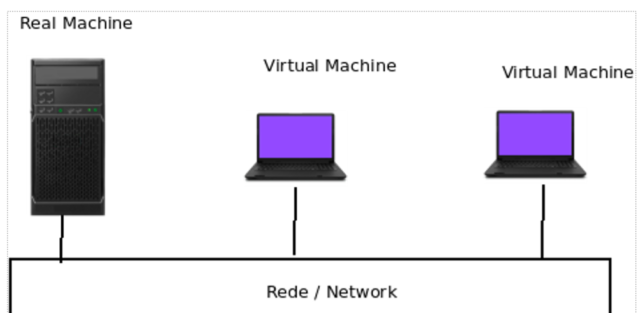
Você precisa que suas máquinas virtuais (VMs) no VirtualBox se comuniquem entre si de forma isolada da sua rede e também isoladas da Internet? O modo “Rede Interna” ou “Internal Network” é a solução ideal para esse cenário.
Utilizar Virtualbox no modo Internal Network é bem diferente das outras formas de configuração de rede no VirtualBox.
Por exemplo, o modo Internal Network é bem diferente do modo “NAT” padrão (que isola cada VM) ou do “NAT Network” que cria uma rede virtual privada exclusiva para suas VMs conectarem entre si e terem acesso a Internet.
Neste guia completo, mostraremos como configurar uma rede no VirtualBox usando o modo Internal Network.
Usaremos as versões recentes do VirtualBox e testaremos a comunicação de VMs (por exemplo, um Windows e um Linux) usando o comando ping.
Pré-requisitos
Antes de começar, garanta que você tenha:
- Oracle VM VirtualBox (versão 7.x ou superior) instalado.
- Pelo menos duas máquinas virtuais já criadas (neste guia, usaremos a VM-1 e a VM-2). Elas podem estar desligadas.
Passo 1: Conectar suas VMs na Internal Network
O processo que vamos fazer aqui deve ser repetido para a VM-1 e a VM-2:
Na tela principal do VirtualBox, selecione a máquina virtual (ex: VM-1) que você deseja conectar.
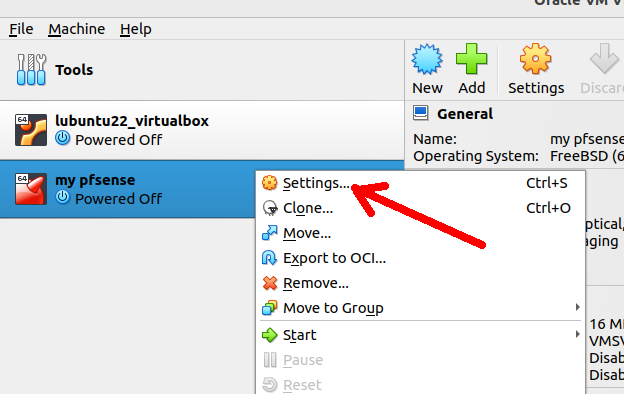
Com a VM selecionada, clique em Configurações (o ícone de engrenagem).

Passo 1: Vá até a seção Rede.

Passo 2: No Adaptador 1 (ou outro adaptador livre), marque a caixa Habilitar Placa de Rede.
Passo 3: No campo Conectado a:, mude a opção de NAT (padrão) para Internal Network.
Passo 4: Clique em OK.
Importante: Faça exatamente o mesmo processo para a VM-2. Ambas devem estar conectadas à mesma Internal Network.
Passo 2: Configurando IP manual para as VMs
Agora, vamos configurar a interface de rede de cada máquina virtual para poder se comunicar. Nesse caso, vamos configurar uma máquina Windows e uma máquina Linux.
Configurando IP manual em uma VM Windows (MV1)
Inicialmente vamos clicar no ícone da lupa e depois vamos digitar redes ou “network”. EM seguida, vamos clicar nas configurações de redes ou “Ethernet settings“.

Agora, vamos atribuir um IP e para isso vamos para linha de “IP assignment” e vamos clicar em “Edit”.

Em seguida, vamos alterar para “Manual” como na figura abaixo.

Depois disso, vamos clicar no botão abaixo para ficar como “on” no IPv4.

Depois disso vamos atribuir os endereços que vamos detalhar abaixo da figura.

- 1: IPv4 ligado em “on”.
- 2: O IP da interface de rede da máquina virtual. ( esse será o IP que a VM vai ter e será usado para que outras VMs consigam acessa-la)
- 3: A máscara da rede, nesse caso estamos usando uma rede do tipo classe C e por isso vamos usar a máscara “255.255.255.0”.
- 4: O endereço IP do Gateway. Nesse caso vamos colocar o IP da outra máquina, mas observe que nessa rede que estamos construindo não temos Gateway. Portanto vamos escolher o IP da outra máquina da rede.
- 5: Servidor DNS. Nesse caso não temos servidor DNS mas vamos colocar o IP da outra máquina da rede.
- 6: Clicar em salvar.
Depois de configurado, podemos ver na figura abaixo que a máquina recebeu o IP que designamos.

Também podemos verificar o IP da máquina usando o terminal. Para isso siga o exemplo da figura abaixo. Clique na lupa , depois digite “cmd” e depois clique em “Command Prompt”.

Dentro do terminal digite o comando abaixo e você verá o IP da sua máquina.
ipconfig
Configurando IP manual em uma VM Linux (MV2)
Na máquina Linux, ou na VM Linux, vamos procurar pelo ícone de redes ou “network”. E seguida, vamos clicar com o botão direito do mouse e depois escolher a opção de Editar conexões.

Em seguida, vamos escolher a conexão cabeada no nosso caso é a “Wired connection 1” e vamos clicar no ícone de engrenagem.

Logo depois, vamos clicar na aba “IPv4 Settings” e em seguida vamos mudar o modo para “Manual“. ( Nesse caso, antes a interface de rede estava no modo automático que pegava IP por DHCP.)

Agora, vamos clicar em “Add” e vamos digitar o endereço IP.

Nesse caso, vamos inserir o IP da máquina que será o IP “192.168.0.2” e a máscara que será a “255.255.255.0”. Depois de inserir a máscara, pressione ENTER e no lugar do Gateway pressione ENTER também pois não vamos usar Gateway nessa configuração.

Na figura abaixo, podemos clicar em salvar para confirmar as configurações feitas.

No Linux, é muito comum termos que reiniciar a rede após uma modificação na configuração. Para isso, podemos acessar o terminal e digitar o comando abaixo.
sudo systemctl restart NetworkManager
Agora, podemos digitar o comando abaixo para ver nosso novo IP.
ip a
Passo 3: Testando a Comunicação entre as VMs (Ping)
Chegou a hora da verdade. Vamos verificar se as duas máquinas virtuais conseguem se comunicar.
Nesse caso, vamos escolher a primeira máquina ( a máquina virtual Windows)
Vamos abrir o terminal da máquina (já fizemos isso antes nesse tutorial).
Em seguida vamos usar o comando ping para testar a conectividade.
ping 192.168.0.2
Nesse caso, estamos na máquina 192.168.0.1 e estamos mandando um ping para a máquina 192.168.0.2. Podemos ver na figura que o comando ping foi um sucesso.
Solução de Problemas (Troubleshooting)
“O ping falhou” ou “Host de destino inacessível”. O que fazer?
A causa mais comum para o ping falhar, mesmo com a rede configurada corretamente, é o firewall do sistema operacional dentro da máquina virtual.
Firewall do Windows: O Firewall do Windows, por padrão, bloqueia solicitações de “ping” (protocolo ICMP).
Para testes, você pode desativar temporariamente o Firewall do Windows (em “Redes Privadas”) dentro da VM ou, de forma mais correta, criar uma regra de entrada para permitir “Solicitação de Eco ICMPv4”.
Firewall do Linux (UFW/Firewalld): Se você estiver usando um firewall como o UFW no Ubuntu, verifique se ele não está bloqueando o tráfego de entrada da sub-rede.
Conclusão
Parabéns! Você configurou com sucesso uma rede em modo interno ou “Internal Network” no VirtualBox.
Suas máquinas virtuais agora estão em uma rede privada, capazes de se comunicar entre si para testes de cliente-servidor, laboratórios de segurança ou desenvolvimento web. Além disso, suas máquinas virtuais estão isoladas da sua máquina real e da Internet.
Este modo de rede é uma ferramenta poderosa e essencial para qualquer profissional de TI ou de cibersegurança que precisa de uma rede isolada de máquinas virtuais .
veja mais:
Configurar NAT Network no VirtualBox: Comunicação Entre VMs e Acesso à Internet
VirtualBox: Bridge Network – Quando usar ?
Instalando Android no VirtualBox
Instalando Kali Linux no VirtualBox: Guia Passo a Passo para Iniciantes
Instalar Ubuntu 24 em VirtualBox
Instalar o WIndows 11 em VirtualBox

Juliana Mascarenhas
Data Scientist and Master in Computer Modeling by LNCC.
Computer Engineer
Configuração de OSPF no Packet Tracer (Passo a Passo)
Roteamento Estático no Packet Tracer: Conectando 2 Roteadores
Como Configurar o Docker para Rodar Atrás de um Proxy
Em ambientes corporativos, é muito comum que os servidores não tenham acesso direto à internet….
Tutorial Port Forwarding no Packet Tracer
Tutorial: Servidor Web no Packet Tracer (Cliente-Servidor)