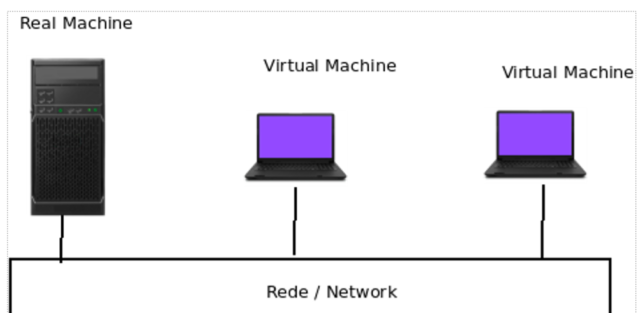
Você precisa que suas máquinas virtuais (VMs) no VirtualBox se comuniquem entre si, mas também acessem a internet? E, ao mesmo tempo, quer mantê-las isoladas da sua rede física principal (seu Wi-Fi ou rede cabeada)? O modo “NAT Network” (ou Rede NAT) é a solução ideal para esse cenário.
Ao contrário do modo “NAT” padrão (que isola cada VM), a “NAT Network” cria uma rede virtual privada exclusiva para suas VMs, onde elas podem “conversar” entre si, ao mesmo tempo em que o VirtualBox atua como um roteador, fornecendo-lhes acesso à internet.
Neste guia completo, mostraremos como configurar uma NAT Network nas versões recentes do VirtualBox (7.x) e como verificar se duas VMs (por exemplo, um Windows e um Linux) estão se comunicando usando o comando ping.
Pré-requisitos
Antes de começar, garanta que você tenha:
- Oracle VM VirtualBox (versão 7.x ou superior) instalado.
- Pelo menos duas máquinas virtuais já criadas (neste guia, usaremos a VM-1 e a VM-2). Elas podem estar desligadas.
Passo 1: Criar a NAT Network no VirtualBox
O primeiro passo é criar a rede virtual “mãe” onde suas VMs irão se conectar. Esta é uma configuração global do VirtualBox.
Abra o Oracle VM VirtualBox.
No menu superior, clique em Arquivo > Ferramentas > Gerenciador de Rede.

(Nota: Você também pode acessar este menu clicando no ícone de “três traços” no topo da interface principal e selecionando “Rede”).
Na janela que se abre, selecione a aba Redes NAT.
Clique no botão + Criar para adicionar uma nova rede.

Uma nova rede, provavelmente chamada NatNetwork, será criada. Selecione-a.
Em “Geral”, você pode manter o nome padrão. O mais importante é verificar o CIDR da Rede. O padrão (10.0.2.0/24) funciona perfeitamente para a maioria dos casos. Isso significa que suas VMs receberão IPs que começam com 10.0.2.x.
Verifique se a opção Ativar DHCP está marcada. Isso é crucial para que suas VMs recebam um endereço IP automaticamente.
Clique em Aplicar.
Pronto! Sua rede virtual privada agora existe.
Passo 2: Conectar suas VMs à NAT Network
Agora que a rede foi criada, precisamos “plugar” cada uma das suas máquinas virtuais nela.
Repita este processo para a VM-1 e a VM-2:
Na tela principal do VirtualBox, selecione a máquina virtual (ex: VM-1) que você deseja conectar.
Com a VM selecionada, clique em Configurações (o ícone de engrenagem).

Vá até a seção Rede.
No Adaptador 1 (ou outro adaptador livre), marque a caixa Habilitar Placa de Rede.
No campo Conectado a:, mude a opção de NAT (padrão) para Rede NAT.
No campo Nome:, o VirtualBox deverá selecionar automaticamente a rede que acabamos de criar (ex: NatNetwork). Se você criou mais de uma, selecione a correta aqui.

Clique em OK.
Importante: Faça exatamente o mesmo processo para a VM-2. Ambas devem estar conectadas à mesma NatNetwork.
Passo 3: Testando a Comunicação entre as VMs (Ping)
Chegou a hora da verdade. Vamos verificar se as duas máquinas virtuais conseguem se comunicar.
1. Inicie a VM-1 e a VM-2.
2. Descobrindo o IP da VM-1:
Faça login na VM-1. E abra o terminal (no Linux/macOS) ou o Prompt de Comando (no Windows).
No Windows: Digite ipconfig e procure pelo endereço “IPv4”.
ipconfig
No Linux/macOS: Digite ip a (ou hostname -I) e procure pelo seu endereço IP.
ip a
Anote este IP. Ele deve ser algo como 10.0.2.15.
Descobrindo o IP da VM-2:
Faça login na VM-2.Abra o terminal ou Prompt de Comando.
Use o mesmo comando (ipconfig ou ip addr show) para descobrir o IP desta máquina.
Anote este IP. Ele deve ser diferente do primeiro, algo como 10.0.2.16. No meu caso o IP estava 10.0.2.4 .

Testando o Ping:
Volte para a VM-1 e no terminal/CMD, digite ping seguido do IP da VM-2.
Exemplo:
ping 10.0.2.16Você deverá ver respostas chegando, como “Resposta de 10.0.2.16…” ou “64 bytes from 10.0.2.16…”.

(Opcional) Para confirmar, vá até a VM-2 e faça o ping para o IP da VM-1.
Exemplo: ping 10.0.2.15
Solução de Problemas (Troubleshooting)
“O ping falhou” ou “Host de destino inacessível”. O que fazer?
A causa mais comum para o ping falhar, mesmo com a rede configurada corretamente, é o firewall do sistema operacional dentro da máquina virtual.
Firewall do Windows: O Firewall do Windows, por padrão, bloqueia solicitações de “ping” (protocolo ICMP).
Para testes, você pode desativar temporariamente o Firewall do Windows (em “Redes Privadas”) dentro da VM ou, de forma mais correta, criar uma regra de entrada para permitir “Solicitação de Eco ICMPv4”.
Firewall do Linux (UFW/Firewalld): Se você estiver usando um firewall como o UFW no Ubuntu, verifique se ele não está bloqueando o tráfego de entrada da sub-rede 10.0.2.0/24.
Conclusão
Parabéns! Você configurou com sucesso uma NAT Network no VirtualBox. Suas máquinas virtuais agora estão em uma rede privada, capazes de se comunicar entre si para testes de cliente-servidor, laboratórios de segurança ou desenvolvimento web, e ainda possuem acesso à internet para baixar atualizações ou pacotes.
Este modo de rede é uma ferramenta poderosa e essencial para qualquer profissional de TI ou desenvolvedor que utiliza virtualização no dia a dia.
veja mais:
VirtualBox: Bridge Network – Quando usar ?
Por que usar o Kali Linux dentro do VirtualBox?
Instalando Kali Linux no VirtualBox: Guia Passo a Passo para Iniciantes
Instalar Ubuntu 24 em VirtualBox
Instalar o WIndows 11 em VirtualBox

Juliana Mascarenhas
Data Scientist and Master in Computer Modeling by LNCC.
Computer Engineer
Configuração de OSPF no Packet Tracer (Passo a Passo)
Roteamento Estático no Packet Tracer: Conectando 2 Roteadores
Como Configurar o Docker para Rodar Atrás de um Proxy
Em ambientes corporativos, é muito comum que os servidores não tenham acesso direto à internet….
Tutorial Port Forwarding no Packet Tracer
Tutorial: Servidor Web no Packet Tracer (Cliente-Servidor)