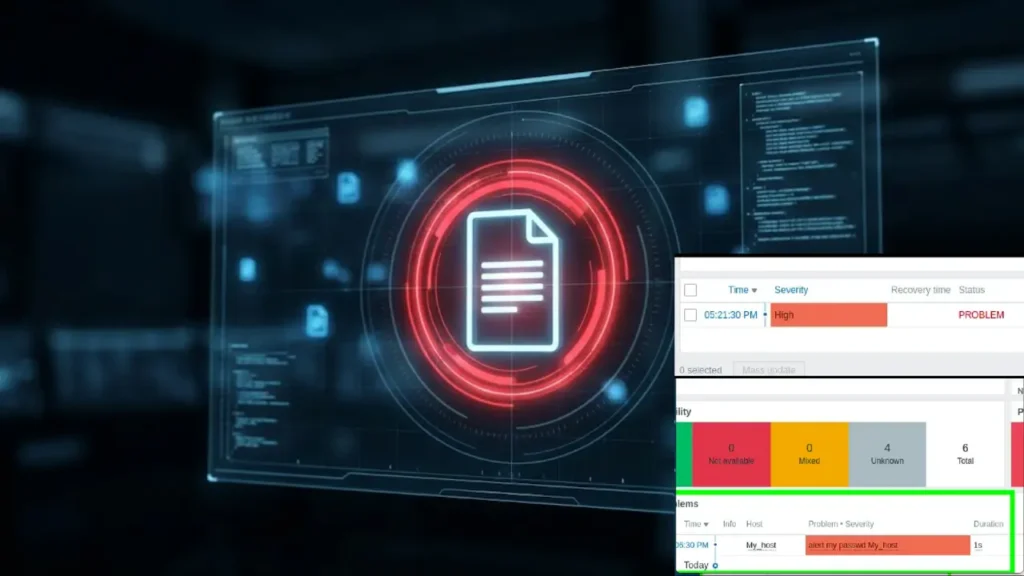
Se você administra um ambiente Zabbix, provavelmente já passou por isso: uma tela de “Problemas” lotada, onde é difícil distinguir o que é um servidor de produção crítico de uma máquina de testes esquecida.
Antigamente, dependíamos exclusivamente de Hostgroups para tentar organizar essa bagunça. Mas, nas versões modernas do Zabbix, existe uma ferramenta muito mais poderosa e frequentemente subutilizada: as Tags (Etiquetas).
Neste tutorial, vou te ensinar como cadastrar e usar Tags para transformar a governança do seu monitoramento.
O que são Tags no Zabbix e por que usar?
Tags são pares de Nome e Valor (ex: Ambiente: Produção ou App: CRM) que você pode atribuir a Hosts, Templates ou Triggers específicos.
Diferente dos grupos, as tags permitem uma classificação multidimensional. Um mesmo incidente pode carregar a informação de que ele pertence ao Datacenter X, ao Cliente Y e é de responsabilidade da Equipe Z, tudo simultaneamente.
Os principais benefícios são:
- Filtragem Rápida: Encontre problemas específicos em segundos.
- Correlação de Eventos: Reduza a fadiga de alertas agrupando falhas relacionadas.
- Automação: Direcione e-mails ou mensagens no Telegram baseadas na tag (ex: Tag
Time:DBAenvia alerta apenas para os DBAs).
Passo a Passo: Cadastrando sua Primeira Tag
Vamos para a prática. Vou mostrar como adicionar uma Tag a nível de Host, que é a forma mais simples de começar a organizar sua casa.
1. Acesse a configuração do Host
No menu lateral do Zabbix, vá até Monitoramento (Monitoring) > Hosts. Escolha o servidor que você deseja etiquetar e clique sobre o nome dele.

- Clicar em Monitoring.
- Clicar em Hosts.
- Duplo clique no IP ou Nome do host.
Agora vamos selecionar Host no novo menu.

2. Adicione a Etiqueta
Dentro das configurações do host, clique na aba Tags. Aqui você verá dois campos: Name (Nome) e Value (Valor).
Vamos criar uma tag para identificar o ambiente.

Agora, vamos incluir o nome da Tag e o valor da Tag.

Nesse caso, usamos o nome Environment para expressar o nosso ambiente da empresa e inserimos o valor da tag como Production para marcar a máquina como um servidor em produção.
Agora, vamos inserir uma nova Tag com o objetivo de descrever que o host está no datacenter da AWS na cidade de São Paulo. Para isso, vamos usar o nome de tag Datacenter e o valor AWS-SP.

Clique no botão Update (Atualizar) para salvar.

Você pode adicionar quantas quiser. Outra sugestão comum é identificar a localização:
3. Visualizando o Resultado
A mágica acontece agora. Vá até o menu Monitoring (Monitoramento) > Problems (Problemas).

Se esse host tiver algum incidente ativo (ou se você simular um), você verá as novas etiquetas coloridas aparecendo na coluna de Tags. Agora, você pode usar o filtro no topo da página para exibir apenas problemas onde a Tag for Ambiente: Produção.
Nível Pro: Escalonando com Templates (A Estratégia Enterprise)
Configurar host por host funciona bem para 10 servidores. Mas e se você tiver 500?
O verdadeiro poder do Zabbix está na herança. Ao invés de etiquetar cada servidor manualmente, você deve etiquetar o Template.
Por exemplo: Se você adicionar a tag OS: Linux no template Linux by Zabbix agent, todos os servidores que usam esse template herdarão essa etiqueta automaticamente.
Como fazer:
- Vá em Data collection (Configuração) > Templates.
- Busque pelo template desejado e clique nele.
- Vá na aba Tags e adicione suas etiquetas globais.
Isso garante padronização. Se amanhã entrar um servidor novo, ele já nasce etiquetado, sem depender da memória do analista.
🔍 Colhendo os Frutos: Filtrando o Ruído
Agora que seu ambiente está classificado, você para de olhar para “todos os problemas” e passa a olhar para o que importa.
No menu Monitoring > Problems, clique na barra de filtro no topo. No campo Tags, selecione a opção “And/Or” e digite:
- Tag:
Ambiente - Value:
Produção
Ao clicar em Apply, o Zabbix vai esconder instantaneamente todos os alertas de ambientes de Teste ou Desenvolvimento. Isso é essencial para manter o foco do NOC (Centro de Operações de Rede) em incidentes críticos, ignorando o ruído de laboratórios.

Conclusão
Implementar uma estratégia de Tags é o divisor de águas entre um “Zabbix que apenas alerta” e um “Zabbix que gera inteligência”. Comece hoje etiquetando seus hosts críticos e veja a clareza do seu dashboard aumentar imediatamente.
Veja mais:
Como Monitorar seu Roteador com Zabbix: Guia para Iniciantes
Zabbix Appliance no VirtualBox
Zabbix: Monitorar Máquina Windows
https://www.zabbix.com/community

Juliana Mascarenhas
Data Scientist and Master in Computer Modeling by LNCC.
Computer Engineer
Configuração de OSPF no Packet Tracer (Passo a Passo)
Roteamento Estático no Packet Tracer: Conectando 2 Roteadores
Como Configurar o Docker para Rodar Atrás de um Proxy
Em ambientes corporativos, é muito comum que os servidores não tenham acesso direto à internet….
Tutorial Port Forwarding no Packet Tracer
Tutorial: Servidor Web no Packet Tracer (Cliente-Servidor)