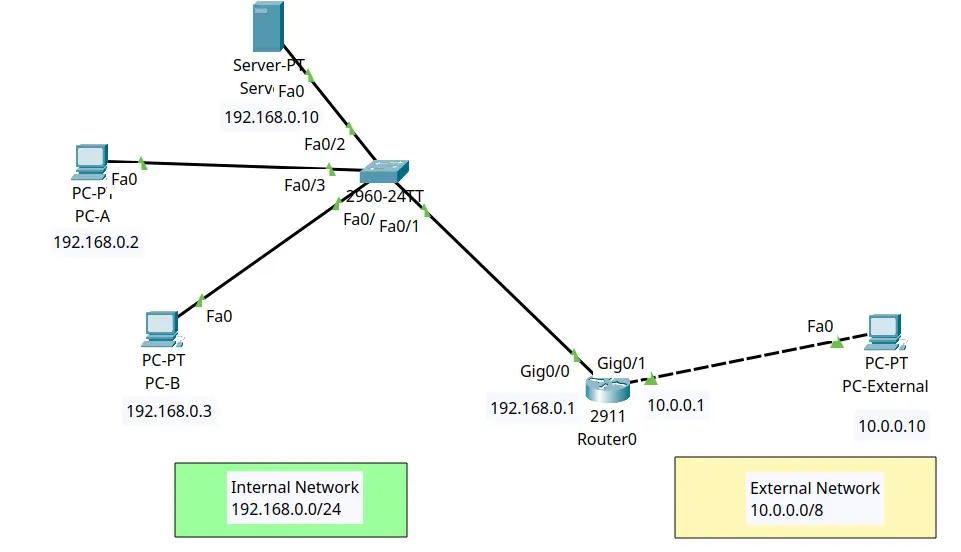
Se você está dando os seus primeiros passos no aprendizado de redes de computadores, entender a relação Cliente-Servidor é fundamental. No ambiente real, toda vez que você digita um site no seu navegador, seu computador faz uma requisição HTTP para um servidor web remoto.
Neste tutorial prático, vamos simular exatamente esse processo dentro do Cisco Packet Tracer. Vamos conectar um PC diretamente a um Servidor Web na mesma sub-rede, configurar os endereços IPs, realizar testes de conectividade e acessar uma página HTML customizada diretamente pelo navegador do PC simulado.
O Cenário do Laboratório
Para este guia simples e direto, utilizaremos:
- Rede Local (LAN): 192.168.0.0/24
- Dispositivo Cliente (PC): IP 192.168.0.2 | Máscara 255.255.255.0
- Servidor Web (HTTP): IP 192.168.0.10 | Máscara 255.255.255.0
- Meio físico de conexão: Cabo Cruzado (Copper Crossover)
💡 Dica de Expert: Como estamos conectando dois dispositivos da mesma categoria (ambos são “hosts/dispositivos finais”), precisamos obrigatoriamente usar um Cabo Cruzado (Crossover) no Packet Tracer para que as placas de rede consigam transmitir e receber dados diretamente. Se você usar o cabo direto (Straight-Through), a conexão física ficará com as luzes vermelhas (desconectada).
Passo 1: Montando a Topologia Física
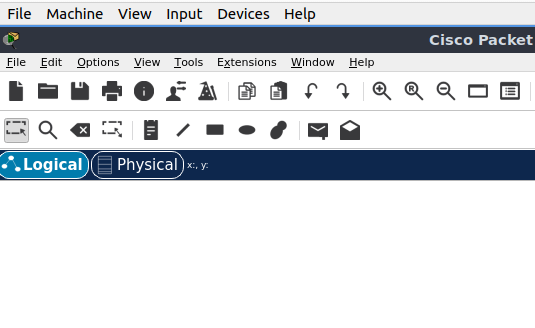
Abra o Cisco Packet Tracer. Na aba de dispositivos finais (End Devices), adicione 1 PC e 1 Server à sua área de trabalho.
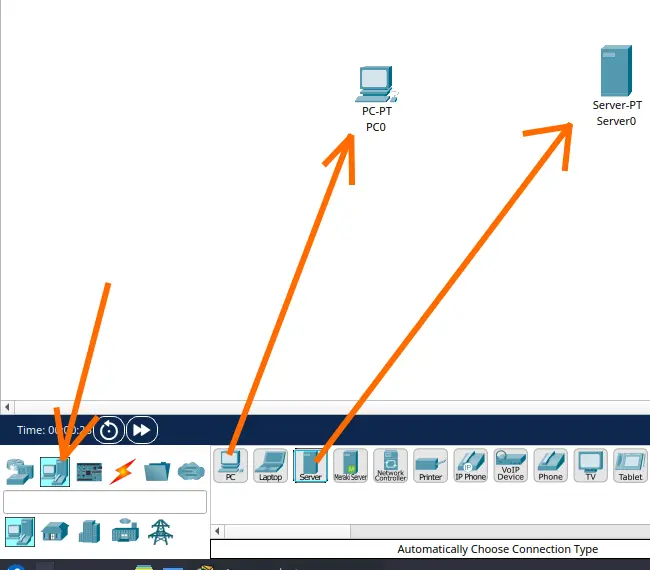
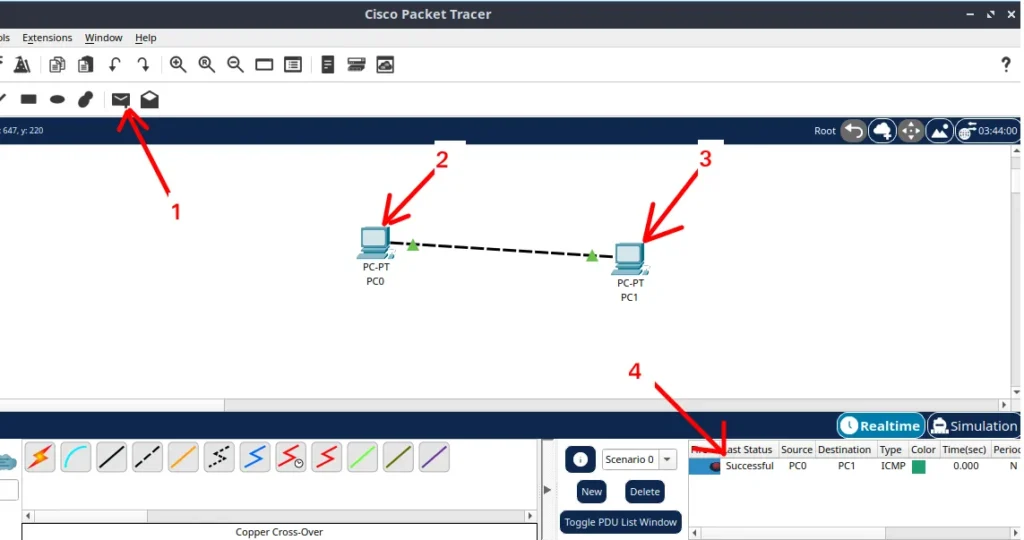
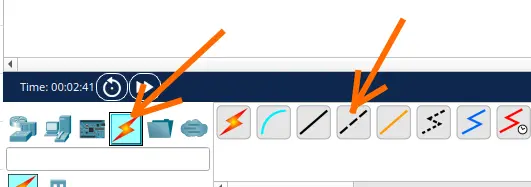
Na aba de conexões (ícone do raio / Connections), selecione o cabo tracejado preto, que representa o cabo cruzado de cobre (Copper Cross-Over).
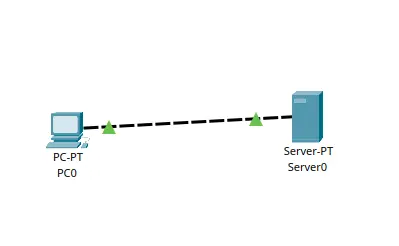
Conecte o cabo na interface FastEthernet0 do PC e na interface FastEthernet0 do Servidor.
As luzes de conexão nos dois lados devem ficar verdes imediatamente.
Passo 2: Configurando o IP do Computador (Cliente)
Agora vamos configurar o endereço lógico no nosso PC cliente:
- Clique no PC para abrir a janela de propriedades.
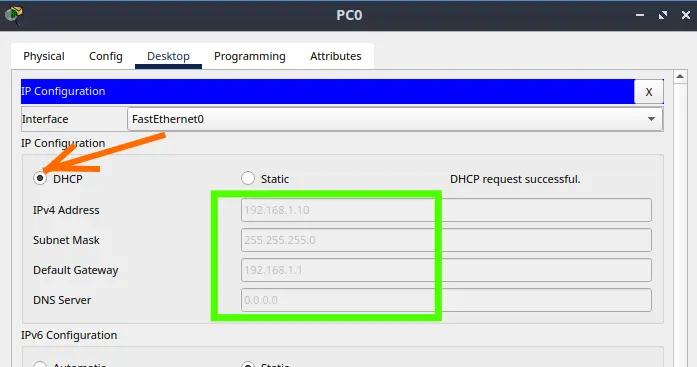
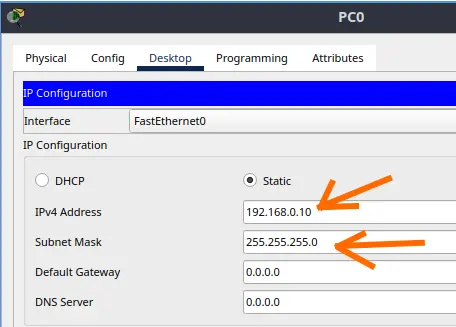
- Vá até a aba Desktop e clique em IP Configuration.
- Configure os seguintes parâmetros:
- IP Address: 192.168.0.10
- Subnet Mask: 255.255.255.0
- (Opcional) Default Gateway: Pode deixar em branco, pois como os dispositivos estão na mesma rede física e lógica, eles não precisam de um roteador para se comunicar.
Passo 3: Configurando o IP e o Serviço Web no Servidor
1. Configuração do IP do Servidor
- Clique no Servidor para abrir suas propriedades.
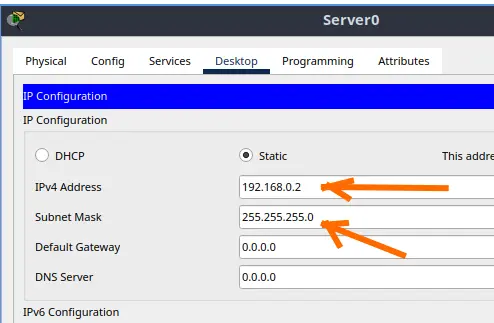
- Vá na aba Desktop > IP Configuration.
- Preencha os dados:
- IP Address: 192.168.0.2
- Subnet Mask: 255.255.255.0
2. Customizando a Página Web (Opcional, mas muito legal!)
O Packet Tracer já vem com o serviço HTTP/HTTPS ativo por padrão no servidor, mas nós podemos personalizar a página para provar que fomos nós que a configuramos.
Dentro das propriedades do Servidor, vá na aba Services (Serviços). No menu lateral esquerdo, certifique-se de que a opção HTTP está selecionada.
Verifique se os serviços HTTP e HTTPS estão marcados como On.
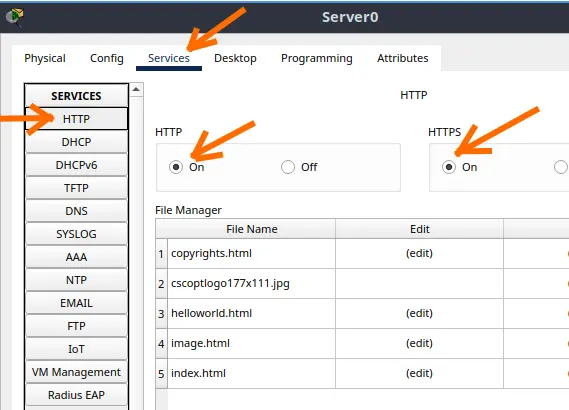
Localize o arquivo index.html na lista e clique em Edit (Editar).
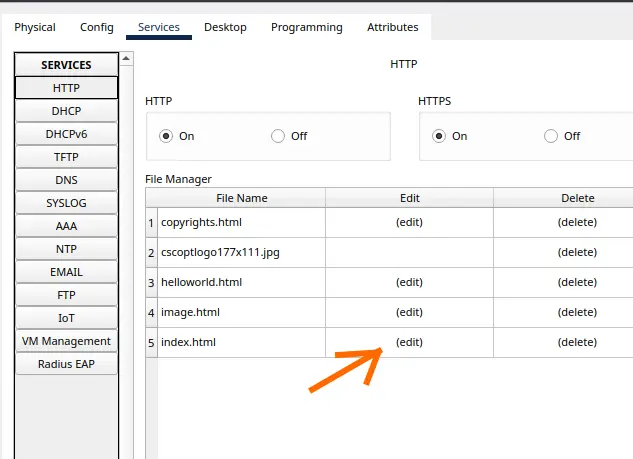
Altere o texto padrão dentro das tags HTML (por exemplo, mude o título de “Cisco Packet Tracer” para “Hello World”).
Clique em Save (Salvar) e confirme a substituição.
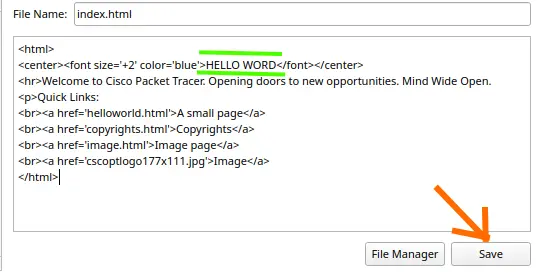
Passo 4: Testando a Conectividade (O Ping)
Antes de abrir o navegador, precisamos garantir que os cabos e os IPs estão conversando perfeitamente. Vamos testar isso através do protocolo ICMP (Ping).
- Abra as propriedades do PC.
- Vá em Desktop e clique em Command Prompt (Prompt de Comando).
- Digite o seguinte comando e aperte Enter:
ping 192.168.0.2
Se tudo estiver correto, você verá as respostas do servidor confirmando a conectividade de ponta a ponta:
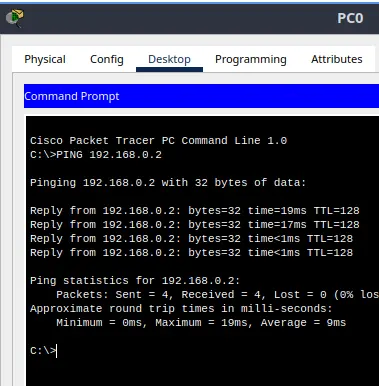
Passo 5: Acessando o Servidor Web via Navegador
Com a conectividade física e lógica testada, é hora de realizarmos a nossa requisição HTTP de verdade!
No PC, vá até a aba Desktop e abra o Web Browser (Navegador Web).
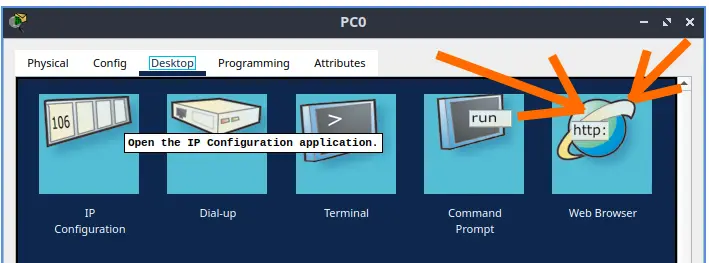
No campo URL, digite o endereço IP do nosso servidor: http://192.168.0.2 (ou apenas 192.168.0.2) e clique no botão Go.
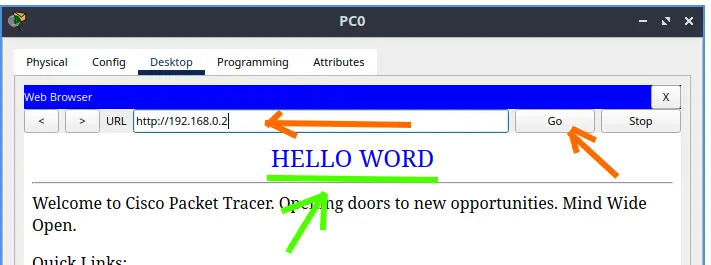
O navegador irá carregar a página web hospedada no servidor, exibindo o texto que você customizou no Passo 3!
Perguntas Frequentes e Erros Comuns dos Alunos (FAQ)
1. Por que as luzes do meu cabo ficaram vermelhas?
Geralmente isso ocorre porque você utilizou o cabo direto (Copper Straight-Through) em vez do cabo cruzado (Copper Crossover). Lembre-se: Dispositivos de mesma camada (PC e Servidor) precisam de cabos cruzados quando conectados diretamente sem um switch no meio.
2. O ping falhou com “Request timed out”. O que pode ser?
Verifique se os IPs foram digitados corretamente em ambos os dispositivos e se pertencem ao mesmo range (ex: 192.168.0.2 e 192.168.0.10 com máscara 255.255.255.0). Certifique-se também de que o cabo correto foi utilizado.
3. Preciso configurar o Default Gateway nesse laboratório?
Não. Como o tráfego não precisa sair para uma rede externa (outra sub-rede), os hosts conseguem se comunicar usando apenas o endereço de rede local. O Gateway só é obrigatório quando os pacotes precisam passar por um roteador.
Lab 1: Instalar Packet Tracer em Linux
Lab 2: Crie sua Primeira Rede no Packet Tracer: Guia Passo a Passo para Iniciantes (2 Computadores)
Lab 3: Como Criar uma Rede com Switch no Packet Tracer: Passo a Passo para Iniciantes
Lab 4: Packet tracer rede com 1 roteador
Lab 5: Como Configurar DHCP no Cisco Packet Tracer: Guia Prático
Lab 6: Como Configurar NAT no Packet Tracer (Passo a Passo)
Lab 7: Tutorial: Servidor Web no Packet Tracer (Cliente-Servidor)
Lab 8: Tutorial Port Forwarding no Packet Tracer

Juliana Mascarenhas
Data Scientist and Master in Computer Modeling by LNCC.
Computer Engineer