No mundo real, as empresas e residências utilizam apenas um endereço IP público (fornecido pelo provedor de internet) para duas finalidades essenciais:
- Permitir que múltiplos computadores internos acessem sites externos na internet (NAT Overload/PAT).
- Permitir que clientes externos acessem servidores de aplicação específicos dentro da rede local (Port Forwarding).
Se você quer aprender como esses dois conceitos coexistem e funcionam de forma independente no mesmo equipamento, este guia prático é para você. Vamos configurar um cenário híbrido do zero no Cisco Packet Tracer utilizando o roteador corporativo ISR 2911.
O Cenário do Laboratório
Para este laboratório definitivo, integraremos múltiplos componentes em uma única topologia de rede:
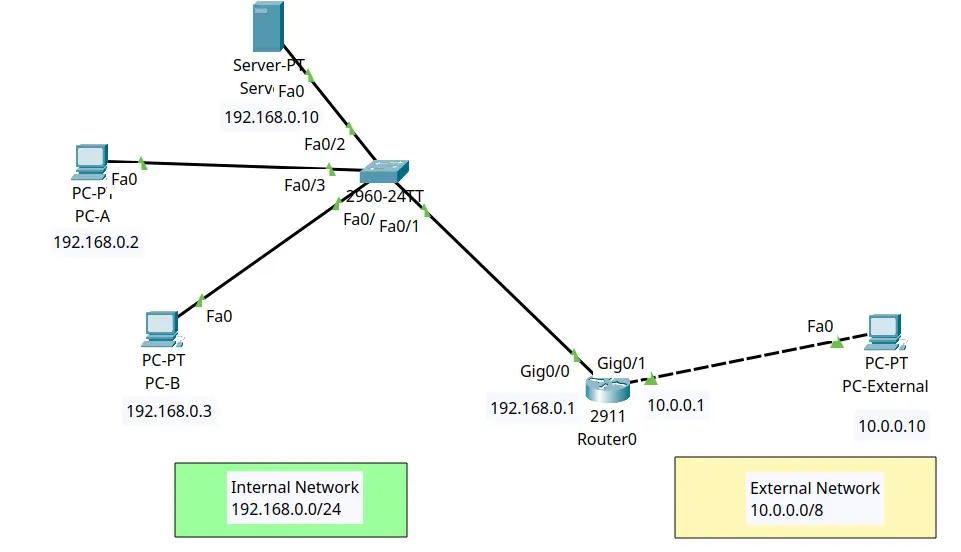
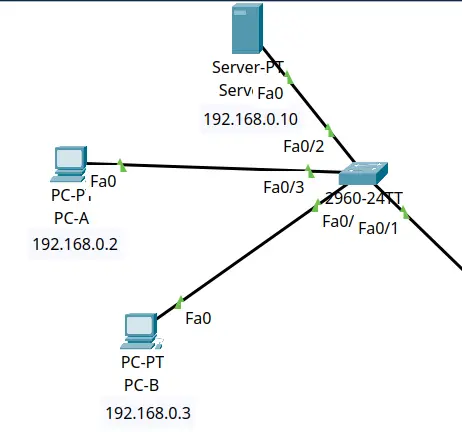
Rede Interna (LAN): Sub-rede privada 192.168.0.0/24
- PC-A (Cliente Interno): IP 192.168.0.2 | Gateway: 192.168.0.1
- PC-B (Cliente Interno): IP 192.168.0.3 | Gateway: 192.168.0.1
- Servidor Web (HTTP): IP 192.168.0.10 (Porta real: 80) | Gateway: 192.168.0.1
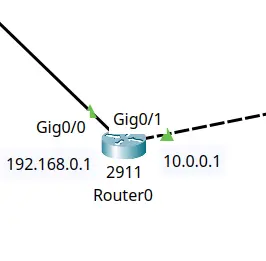
Roteador (Borda/NAT): Cisco ISR 2911
- Interface LAN (Inside):
GigabitEthernet0/0– IP $192.168.0.1 - Interface WAN (Outside):
GigabitEthernet0/1– IP 10.0.0.1
Rede Externa (WAN/Internet Simulada): Sub-rede pública 10.0.0.0/8
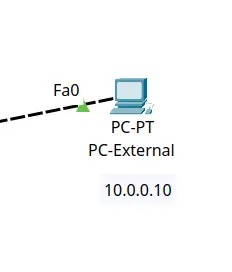
- PC Externo (Internet): IP 10.0.0.10 | Gateway: 10.0.0.1
Atenção ao Modelo do Roteador (Muito Importante!): Utilize especificamente o roteador Cisco ISR 2911 no Packet Tracer. Modelos antigos como o 1841 utilizam portas
FastEthernet0/0, enquanto modelos mais novos como o 4331 utilizam três dígitos (GigabitEthernet0/0/0). O modelo 2911 garante que você possa copiar e colar nossos comandos de interface (GigabitEthernet0/0eGigabitEthernet0/1) diretamente no console sem erros de sintaxe.
Nossos Objetivos Práticos:
- Fazer com que o PC-A e o PC-B consigam navegar e pingar o PC Externo usando o NAT Overload (PAT).
- Fazer com que o PC Externo consiga abrir a página do Servidor Web Interno digitando
http://10.0.0.1:8080(usando o Port Forwarding).
Passo 1: Configuração Básica de IP nos Dispositivos
Abra a configuração de IP de cada host no simulador e aplique os seguintes parâmetros:
1. PCs Internos (PC-A e PC-B)
- PC-A: IP 192.168.0.2 | Máscara: 255.255.255.0 | Gateway: 192.168.0.1
- PC-B: IP 192.168.0.3 | Máscara: 255.255.255.0 | Gateway: 192.168.0.1
2. Servidor Web Interno
- Servidor: IP $192.168.0.10$ | Máscara: 255.255.255.0 | Gateway: 192.168.0.1
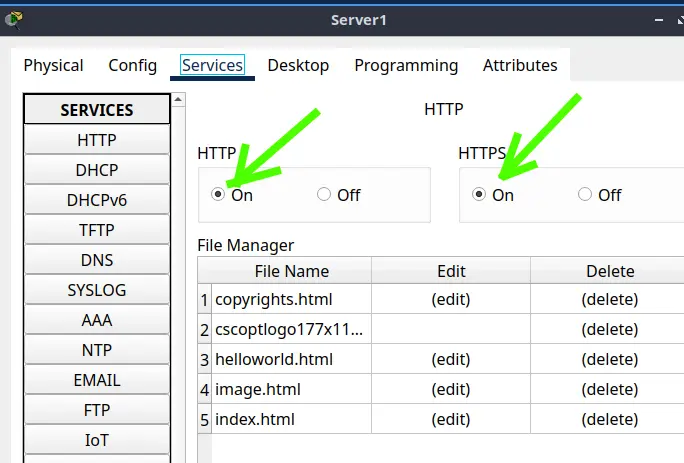
- (Certifique-se de que o serviço HTTP está ligado em “Services” > “HTTP” > “On” )
3. PC Externo
- PC Externo: IP 10.0.0.10 | Máscara: 255.0.0.0 | Gateway: 10.0.0.1
Nota de Expert: O Default Gateway apontado para as respectivas interfaces do roteador é obrigatório em todos os dispositivos ( Excluindo o PC Externo porque esse PC somente vai enxergar a interface externa do roteador).
Passo 2: Configurando as Interfaces e o Domínio do NAT no Roteador
Acesse o terminal do Roteador para definir os domínios de NAT (Inside e Outside):
Vamos habilitar o terminal de configuração.
Router> enable
Router# configure terminal
Em seguida vamos configurar a Interface voltada para a LAN (Inside).
Router (config)# interface GigabitEthernet0/0
Router (config-if)# ip address 192.168.0.1 255.255.255.0
Router (config-if)# ip nat inside
Router (config-if)# no shutdown
Router (config-if)# exit
Depois, vamos configurar a Interface voltada para a WAN/Internet (Outside)
Router (config)# interface GigabitEthernet0/1
Router (config-if)# ip address 10.0.0.1 255.0.0.0
Router (config-if)# ip nat outside
Router (config-if)# no shutdown
Router (config-if)# exit
Passo 3: Configurando o NAT Overload (PAT) para Navegação Interna
Para permitir que o PC-A e o PC-B naveguem na rede externa compartilhando o IP público da interface GigabitEthernet0/1, precisamos de duas coisas:
Uma Lista de Controle de Acesso (ACL) para selecionar quem pertence à nossa rede privada. Para isso, criamos abaixo a ACL permitindo apenas nossa sub-rede privada
router (config)# access-list 1 permit 192.168.0.0 0.0.0.255
A ativação do mapeamento de tradução com a palavra-chave overload. Para isso, ativamos o NAT dinâmico associado à interface de saída (PAT)
router (config)# ip nat inside source list 1 interface GigabitEthernet0/1 overload
Passo 4: Configurando o Port Forwarding para o Servidor Web
Com os computadores internos já conseguindo sair da rede, vamos configurar a entrada. Queremos que qualquer requisição vinda da internet na porta pública 8080 seja redirecionada para a porta 80 do nosso servidor web local.
Como essa regra mapeia de forma exata uma única porta, não precisamos de ACL. Digite o comando abaixo:
router (config)# ip nat inside source static tcp 192.168.0.10 80 10.0.0.1 8080

Passo 5: Testando a Solução Completa
Agora vamos realizar os dois testes que provam que as configurações estão coexistindo sem conflitos.
Teste 1: Testando a Saída (NAT Overload)
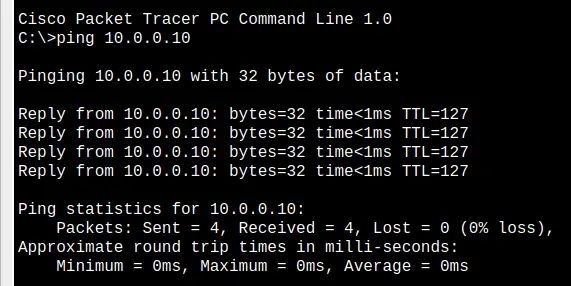
- Abra o prompt de comando (Command Prompt) no PC-A (192.168.0.2).
- Digite o comando
ping 10.0.0.10e pressione Enter (esse é o IP do PC externo). - Repita o mesmo teste a partir do PC-B.
- Ambas as conexões devem responder com sucesso.
Teste 2: Testando a Entrada (Port Forwarding)
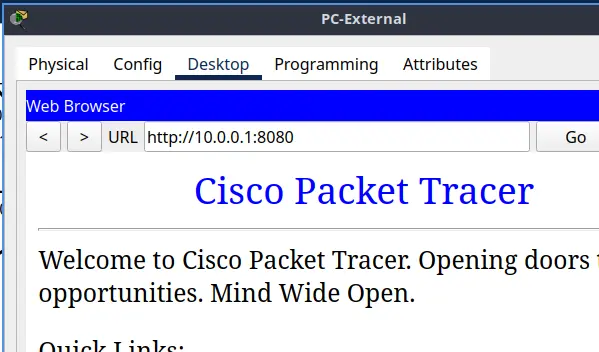
- Abra o navegador web (Web Browser) no PC Externo (10.0.0.10).
- No campo de endereço (URL), digite
http://10.0.0.1:8080e clique em Go. - O navegador deverá renderizar o site hospedado no seu servidor interno perfeitamente!
Verificando as Traduções Ativas na CLI
Para conferir como as traduções se comportam, digite no modo privilegiado do roteador:
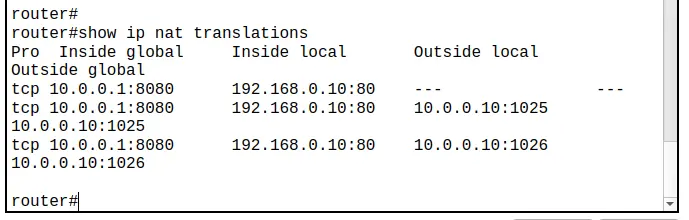
router# show ip nat translations
O resultado mostrará a entrada estática do Port Forwarding e as traduções dinâmicas de porta do Overload criadas temporariamente pelos pings dos PCs internos:
Script CLI Completo de Configuração
Copie o script abaixo e utilize o botão Paste do Packet Tracer na CLI do seu Roteador 2911 para configurar o cenário rapidamente:
enable
configure terminal
interface GigabitEthernet0/0
 ip address 192.168.0.1 255.255.255.0
 ip nat inside
 no shutdown
exit
interface GigabitEthernet0/1
 ip address 10.0.0.1 255.0.0.0
 ip nat outside
 no shutdown
exit
access-list 1 permit 192.168.0.0 0.0.0.255
ip nat inside source list 1 interface GigabitEthernet0/1 overload
ip nat inside source static tcp 192.168.0.10 80 10.0.0.1 8080
end
write memory
Perguntas Frequentes (FAQ)
1. Por que precisamos de uma ACL para o NAT Overload, mas não para o Port Forwarding?
O NAT Overload precisa traduzir múltiplos computadores dinamicamente. Ele usa a ACL como uma “lista de permissão” para saber qual faixa de IPs privados tem o direito de navegar. O Port Forwarding é um mapeamento estático individual feito para uma única porta em um único IP, o que significa que o roteador já sabe exatamente o que fazer com o pacote sem precisar de uma lista de seleção.
2. Por que o PC-A consegue pingar o PC Externo sem que sua porta de saída seja mapeada antes?
Porque o roteador cria uma tabela de tradução dinâmica temporária de forma automática assim que o PC-A inicia a conexão de dentro para fora. O roteador registra que a resposta do pacote que vai voltar deve ser enviada para o IP privado do PC-A.
3. Posso usar as regras híbridas no mesmo IP público?
Sim, esse é o comportamento padrão de um roteador residencial (como o que você tem em casa). Ele cria dezenas de sessões dinâmicas de saída para celulares e computadores navegarem enquanto redireciona portas de entrada estáticas para câmeras IP ou consoles de videogame sem qualquer conflito.
Gostou deste laboratório integrado? Deixe nos comentários se o seu servidor respondeu perfeitamente ao teste externo!
Lab 1: Instalar Packet Tracer em Linux
Lab 2: Crie sua Primeira Rede no Packet Tracer: Guia Passo a Passo para Iniciantes (2 Computadores)
Lab 3: Como Criar uma Rede com Switch no Packet Tracer: Passo a Passo para Iniciantes
Lab 4: Packet tracer rede com 1 roteador
Lab 5: Como Configurar DHCP no Cisco Packet Tracer: Guia Prático
Lab 6: Como Configurar NAT no Packet Tracer (Passo a Passo)
Lab 7: Tutorial: Servidor Web no Packet Tracer (Cliente-Servidor)
Lab 8: Tutorial Port Forwarding no Packet Tracer

Juliana Mascarenhas
Data Scientist and Master in Computer Modeling by LNCC.
Computer Engineer