Configurar o NAT (Network Address Translation) é essencial para conectar redes privadas à internet. Se você ainda não está familiarizado com o conceito básico de tradução de endereços, recomendo ler nosso artigo sobre o que é NAT.
Neste guia, vamos configurar o NAT Overload (PAT), permitindo que múltiplos dispositivos internos compartilhem um único IP público.
1. Topologia e Planejamento de Rede
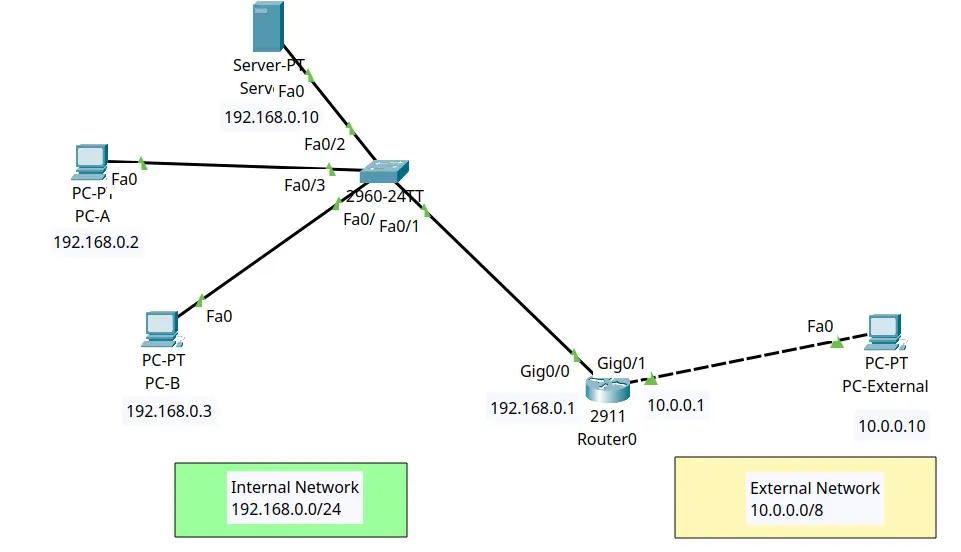
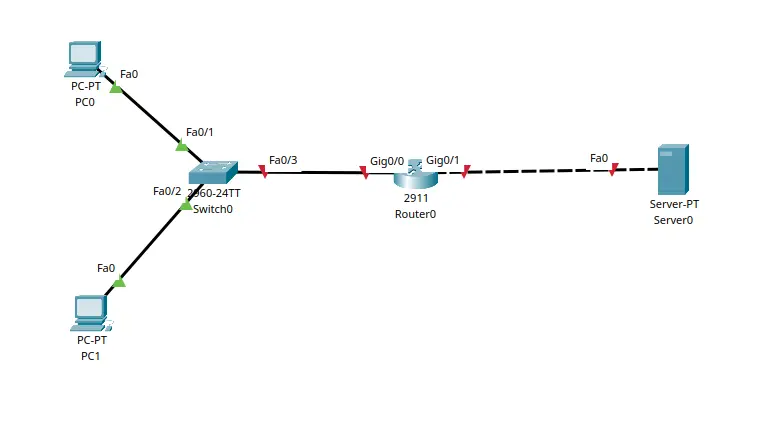
Para este laboratório, utilizaremos a seguinte estrutura:
- Rede Interna (Inside): 192.168.0.0/24
- Rede Externa (Outside): 10.0.0.0/8
- Roteador: Cisco ISR 2911
- Switch: Switch
- Gateway Padrão do computadore da rede interna: 192.168.0.1
Se você precisa revisar como estruturar suas primeiras simulações, confira nosso guia Packet Tracer: primeira rede 2 PCs.
Checklist de Configuração dos PCs (Crucial)
Antes de ir para o roteador, garanta que os PCs internos tenham sido configurados corretamente.
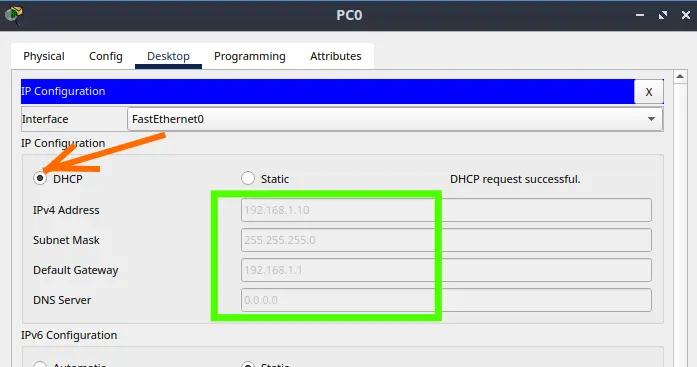
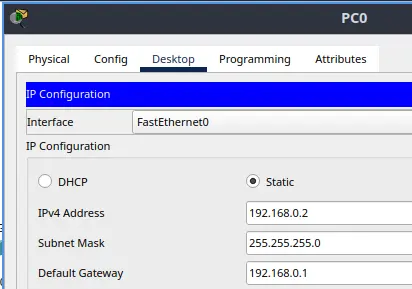
- PC0: IP 192.168.0.2 | Mask 255.255.255.0 | Gateway 192.168.0.1
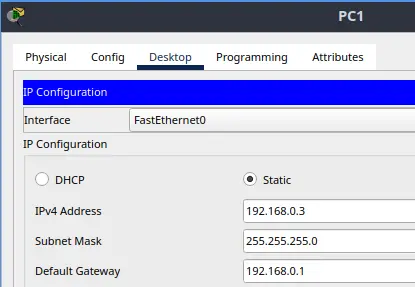
- PC1: IP 192.168.0.3 | Mask 255.255.255.0 | Gateway 192.168.0.1
Abaixo, temos a configuração do PC0.
Abaixo, temos a configuração do PC1.
Configuração do Servidor
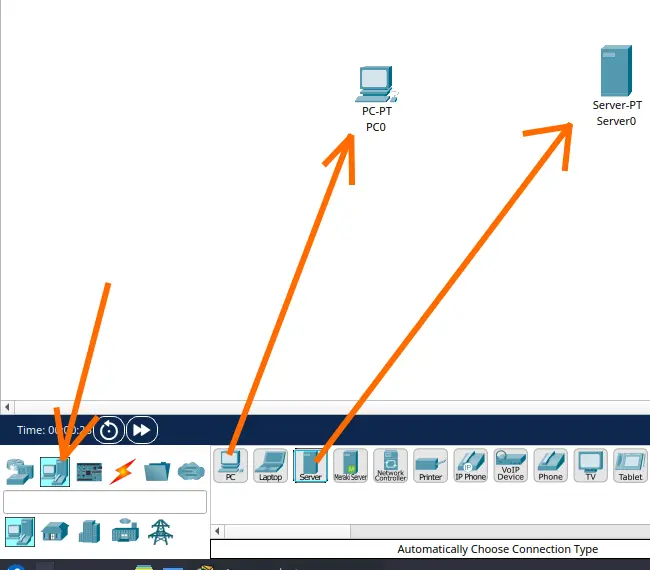
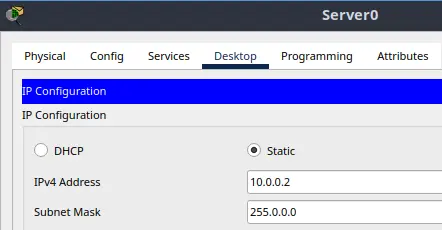
Agora vamos iniciar a configuração do servidor.
Server0: IP 10.0.0.2 | Mask 255.0.0.0
2. Configurando as Interfaces do Roteador
Acesse a CLI do roteador Cisco 2911 e defina os papéis de cada interface. Se tiver dúvidas sobre a configuração básica do roteador neste ambiente, você pode dar uma olhada em Packet Tracer: rede com 1 roteador.
Router> enable
Router# configure terminal

! Interface LAN -  PCs
Router(config)# interface GigabitEthernet0/0
Router(config-if)# ip address 192.168.0.1 255.255.255.0
Router(config-if)# ip nat inside
Router(config-if)# no shutdown
Router(config-if)# exit

! Interface WAN -  "Internet & Server"
Router(config)# interface GigabitEthernet0/1
Router(config-if)# ip address 10.0.0.1 255.0.0.0
Router(config-if)# ip nat outside
Router(config-if)# no shutdown
Entendendo os Comandos: Inside vs Outside
Este parágrafo explica a lógica por trás dos comandos aplicados acima. Esses dois comandos dizem ao roteador em qual direção o tráfego deve ser traduzido. O comando ip nat inside marca a interface como “interna” (sua rede privada), enquanto o ip nat outside aponta para a “internet” (rede pública).
Sem essas marcações, o roteador não saberia em qual momento deve trocar o IP privado do PC pelo IP público do roteador. Imagine-os como sinalizações de “Entrada” e “Saída” de uma alfândega: eles definem onde a verificação de documentos (tradução) deve ocorrer.
3. Configurando o NAT Overload (PAT)
Explicação sobre a lógica da ACL e do Overload para iniciantes. Antes de rodar os comandos, entenda por que eles são necessários:
- Por que usar ACL? Pense na ACL como uma “lista de convidados”. Ela avisa ao roteador: “Apenas os pacotes que vêm da rede 192.168.0.0 estão autorizados a ter seus endereços trocados”. Sem a ACL, o roteador não saberia qual tráfego deve ser traduzido.
- Por que usar Overload? Como temos apenas um IP público (10.0.0.1) para vários PCs, o
overload(também chamado de PAT) permite que o roteador use “portas” diferentes para cada PC. É como um prédio com um único número (IP), mas vários apartamentos (Portas). Isso permite que todos naveguem ao mesmo tempo usando o mesmo IP de saída.
Para aqueles que desejam entender uma aplicação prática desta técnica no mundo real, veja também nosso post sobre o que é CGNAT, que utiliza princípios semelhantes em larga escala.
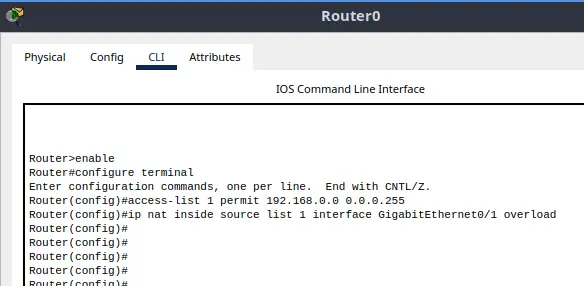
Agora, criamos a Access Control List (ACL) e ativamos a tradução:
enable
configure terminal
! Criando a lista de permissão (Rede Interna)
! Usamos a Wildcard Mask 0.0.0.255 para a rede /24
Router(config)# access-list 1 permit 192.168.0.0 0.0.0.255

! Associando a lista à interface de saída com Overload
Router(config)# ip nat inside source list 1 interface GigabitEthernet0/1 overload
4. Teste de Verificação
Para confirmar que tudo está funcionando:
Vá ao PC0 e abra o Command Prompt. Digite ping 10.0.0.2 (IP do Servidor Externo).
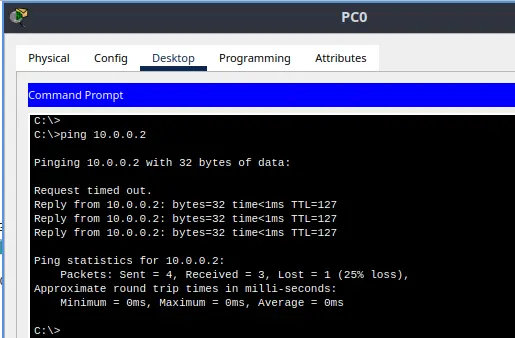
No Roteador, use o comando abaixo para ver a tradução em tempo real:
Router> enable
Router# show ip nat translations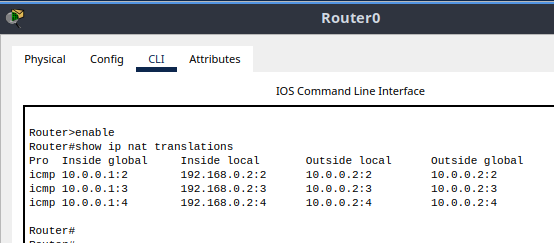
Script Completo para Prática Rápida
Copie e cole este script na CLI do seu roteador 2911 para replicar a configuração instantaneamente:
enable
configure terminal
hostname R-2911-NAT
interface GigabitEthernet0/0
 ip address 192.168.0.1 255.255.255.0
 ip nat inside
 no shutdown
exit
interface GigabitEthernet0/1
 ip address 10.0.0.1 255.0.0.0
 ip nat outside
 no shutdown
exit
access-list 1 permit 192.168.0.0 0.0.0.255
ip nat inside source list 1 interface GigabitEthernet0/1 overload
end
write memory
Depois aperte ENTER.
Ficou com alguma dúvida sobre a Wildcard Mask ou as portas do PAT? Deixe seu comentário abaixo!
Lab 1: Instalar Packet Tracer em Linux
Lab 2: Crie sua Primeira Rede no Packet Tracer: Guia Passo a Passo para Iniciantes (2 Computadores)
Lab 3: Como Criar uma Rede com Switch no Packet Tracer: Passo a Passo para Iniciantes
Lab 4: Packet tracer rede com 1 roteador
Lab 5: Roteamento Estático no Packet Tracer: Conectando 2 Roteadores
Lab 6: Como Configurar DHCP no Cisco Packet Tracer: Guia Prático
Lab 7: Configuração de OSPF no Packet Tracer (Passo a Passo)
Lab 8: Como Configurar NAT no Packet Tracer (Passo a Passo)
Lab 9: Tutorial: Servidor Web no Packet Tracer (Cliente-Servidor)
Lab 10: Tutorial Port Forwarding no Packet Tracer

Juliana Mascarenhas
Data Scientist and Master in Computer Modeling by LNCC.
Computer Engineer