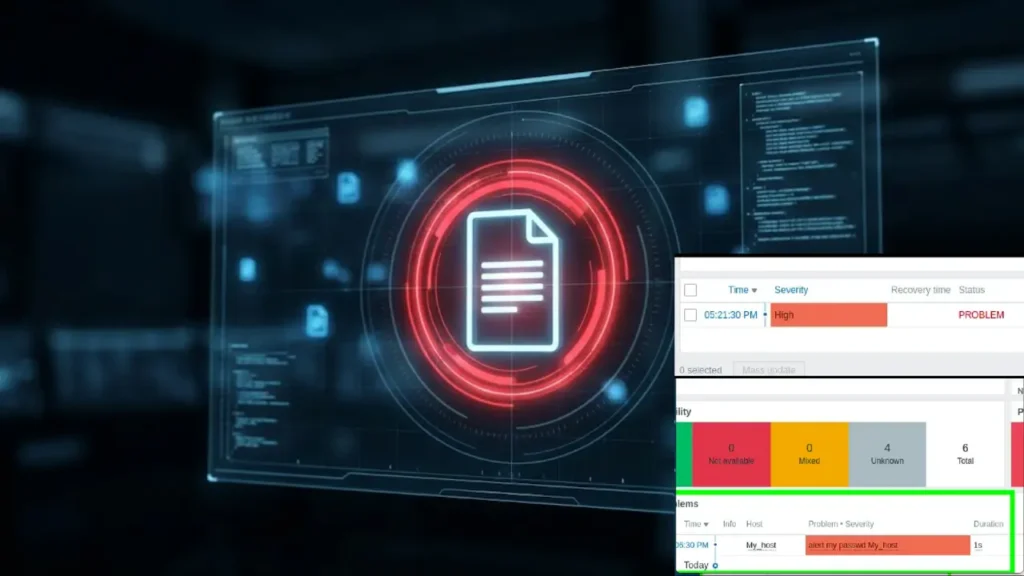
Sua internet caiu… de novo. Foi o provedor? O roteador travou? Ou alguém tropeçou no cabo? Para quem trabalha em casa, joga online ou simplesmente não vive sem conexão, essa incerteza é frustrante.
E se você pudesse ter um “vigia digital” que te avisasse no exato momento em que seu roteador ou gateway ficasse offline? E se, além disso, ele guardasse um histórico de todas as quedas?
Boas notícias: essa ferramenta existe, é gratuita, profissional e se chama Zabbix. Neste guia completo, vamos te ensinar, passo a passo, a fazer um monitoramento simples e poderoso usando apenas o “ping” (ICMP). Chega de adivinhar, é hora de monitorar!
Por Que Monitorar seu Próprio Roteador?
Você pode estar se perguntando: “Vale a pena o trabalho?”. Com certeza! Os benefícios são imediatos:
- Proatividade: Receba um alerta assim que a conexão cair, antes mesmo de alguém da sua casa ou escritório reclamar.
- Diagnóstico Rápido: Saiba se o problema é interno (roteador travado) ou externo (provedor de internet com falha).
- Histórico de Falhas: Tenha um registro de todas as quedas, com data e hora. Ótimo para cobrar seu provedor por instabilidade!
- Aprendizado: É um excelente projeto para entrar no mundo do monitoramento de redes, uma habilidade super valorizada no mercado de TI.
Pré-requisitos para monitorar seu roteador com Zabbix
Para este tutorial, vamos precisar de apenas duas coisas:
1. Zabbix Instalado: Você precisa de uma instância do Zabbix rodando. Se ainda não tem, o processo é simples temos um passo a passo aqui.
2. O IP do seu Roteador/Gateway: Este é o “endereço” do seu equipamento na rede.
Dica Rápida: Para encontrar o IP do seu gateway no Windows, abra o cmd e digite:
ipconfigNo Linux ou macOS, abra o terminal e digite:
ip r | grep defaultO endereço geralmente é algo como 192.168.0.1 ou 192.168.1.1.
Inserindo seu Roteador no monitoramento do Zabbix
Nosso objetivo é configurar o Zabbix para “pingar” o roteador a cada minuto e nos alertar se ele não responder.
Vamos usar um modelo pronto do Zabbix chamado ICMP Ping, o que torna tudo incrivelmente fácil.
Passo 1: Navegando para a Criação de Hosts
No menu principal do Zabbix (à esquerda), siga o caminho:
Data Collection (Coleta de Dados) > Hosts

Clique no botão azul Create host (Criar host) no canto superior direito da tela.

Passo 2: Configurando as Informações Básicas (Aba “Host”)
Aqui, vamos dizer ao Zabbix o que ele vai monitorar.
Host name: Dê um nome fácil de identificar. Ex: my_router.
Em seguida, digite icmp no campo dos Templates. Ao digitar icmp vai aparecer a template ICMP ping e vamos clicar nessa template.

Host groups: Organize seus equipamentos. Nesse caso, vamos adicionar o nosso roteador no grupo Discovered hosts.
Para isso, podemos escrever discover no campo de Hosts groups e vamos selecionar o grupo Discovered hosts que vai aparecer.

Interfaces: Aqui está o segredo!
Clique em Add e selecione Agent.

No campo IP address, insira o IP do seu roteador que você descobriu antes. Depois, clique em Add.

Atenção: Não se preocupe, você não precisa instalar nada no roteador. O Zabbix usa essa interface apenas como alvo para o ping.

Podemos ver que nosso roteador foi adicionado com sucesso.
Verificando o monitoramento do seu roteador no zabbix
Agora, vamos verificar o que já conseguimos monitorar em nosso roteador. Para isso, vamos clicar em Monitoring no canto esquerdo e depois vamos clicar em Hosts.

Em seguida, vamos encontrar o nome do nosso roteador e logo depois vamos clicar em Latest data, como indicado na seta da figura abaixo.

Agora, podemos ver os dados que estão sendo armazenados sobre os pings para o roteador. Vamos procurar a opção ICMP response time e vamos clicar em Graph.

E já podemos ver o gráfico mostrando a variação de tempo de resposta do ping para o roteador.
Você pode modificar o gráfico para ver o resultado nos últimos 5 minutos ou em outro período que desejar.

Conclusão
Com alguns cliques e sem nenhuma linha de código, você transformou seu Zabbix em um poderoso sistema de alerta para a sua conexão de internet.
Agora, você tem o poder da informação, saindo da reação para a proatividade.
E você, conseguiu configurar? O que mais gostaria de aprender a monitorar com o Zabbix? Deixe seu comentário abaixo!
Veja mais:
Zabbix: Monitorar Máquina Windows
Como instalar o Zabbix no Raspberry Pi
Zabbix Appliance no VirtualBox
https://www.zabbix.com/manuals

Juliana Mascarenhas
Data Scientist and Master in Computer Modeling by LNCC.
Computer Engineer
Configuração de OSPF no Packet Tracer (Passo a Passo)
Roteamento Estático no Packet Tracer: Conectando 2 Roteadores
Como Configurar o Docker para Rodar Atrás de um Proxy
Em ambientes corporativos, é muito comum que os servidores não tenham acesso direto à internet….
Tutorial Port Forwarding no Packet Tracer
Tutorial: Servidor Web no Packet Tracer (Cliente-Servidor)