Nesse tutorial vamos ensinar como instalar o Opnsense no VirtualBox de forma simples e eficiente.

O Opnsense é uma ferramenta incrível para aqueles que buscam um sistema operacional seguro e com várias ferramentas para prover segurança.
Fazendo o Download do OPNsense
Agora, vamos fazer o download do OPNsense usando o link abaixo.
https://opnsense.org/download/
Em seguida, vamos selecionar o tipo de arquitetura como “amd64” o tipo como dvd para permitir o instalador usando “ISO”. Depois disso podemos escolher o mirror para fazer o download.

Descompactando a imagem do OPNsense
Depois de feito o download, precisamos descompactar a imagem do OPNsense para termos acesso ao arquivo com extensão “.ISO”.

Opcionalmente, se desejar descompactar via terminal pode usar o comando abaixo.

Depois de descompactado, veremos um arquivo semelhante ao da figura abaixo.

Configurando o VirtualBox para instalar o OPNsense
Agora, vamos abrir o VirtualBox e vamos selecionar na parte superior a aba “Machine” e em seguida clicar em “New“.

Em seguida, vamos usar a configuração abaixo.
- 1 = Nome da máquina virtual.
- 2 = Local onde a máquina virtual será criada.
- 3 = Local onde você descompactou o arquivo do OPNsense.
- 4 = Tipo de sistema operacional será BSD
- 5 = Arquitetura será 64.
Depois disso, clique em “Hardware”.

Em “Hardware”, vamos escolher 1024MB de RAM e 1 núcleo do processador. Lembre-se que você pode aumentar esses recursos conforme a sua necessidade.

Depois, vamos clicar em “Finish” e concluímos essa etapa incial.
Criando uma interface host-only no VirtualBox
Vamos criar uma rede do tipo “host-only” no virtualbox. O motivo da criação dessa rede é permitir que a sua máquina real possa acessar a interface LAN do pfSense.
Obs. A criação da rede do tipo “host-only” é opcional, já que o usuário poderia usar a rede em modo bridge do virtualbox e acessar a LAN do pfSense em sua rede interna.
No entanto, acreditamos que usar a rede “host-only” seja o mais indicado para esse cenário de aprendizado.
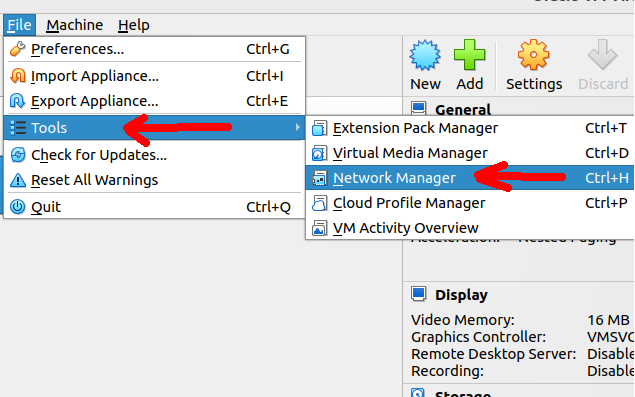
Em seguida, vamos clicar em “Create” para criar uma rede “Host-only”.
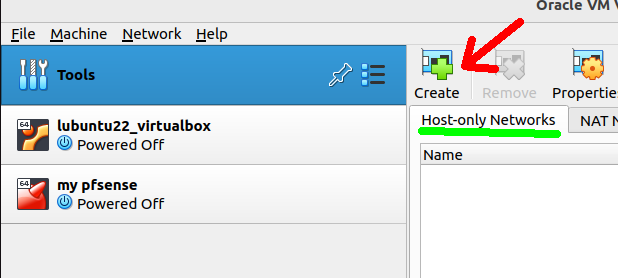
Por padrão, o VirtualBox vai criar uma rede chamada “vboxnet0” e essa rede estará no range “192.168.56.0/24”.

Inserindo as redes do OPNsense no VirtualBox
Agora, vamos iniciar a etapa de inserir as redes que vamos usar no OPNsense no VirtualBox. Para isso, vamos clicar com o botão direito do mouse sobre a nossa máquina virtual do OPNsense e selecionar “Settings”.

Em seguida, vamos selecionar Network no menu lateral da esquerda para vermos os adaptadores de rede.
No primeiro adaptador “Adapter 1” vamos escolher o tipo de rede como “Host-only Adapter” (esse será o adaptador que vamos usar para ter acesso de configuração ao OPNsense).

Para o segundo adaptador “Adapter 2 ” vamos escolher o modo “NAT”. O modo NAT vai permitir que a interface WAN do OPNsense consiga acessar a Internet fazendo NAT com o computador host (seu computador real).

Depois de configurado, vamos clicar em OK.
Iniciando a instalação do OPNsense no VirtualBox
Agora que já fizemos a configuração inicial, podemos iniciar a instalação do OPNsense no VirtualBox. Para isso, vamos dar um duplo clique na nossa máquina virtual.

Veremos uma tela que irá aparecer com o boot da máquina virtual.

Na parte inferior, vamos inserir o login de instalação e a senha conforme descrito abaixo.
- login: installer
- Password: opnsense

Em seguida, vamos entrar na tela de configuração do teclado. E você pode escolher o teclado que melhor te atenda.

Logo depois, vamos selecionar o modo “Install (ZFS)” e clicar em OK. Usaremos esse modo ZFS por usa simplicidade de atuação com o VirtualBox.

Em seguida, vamos clicar em “Proceed anyway” para a reclamação de pouco memória RAM.

Agora, vamos selecionar o modo “stripe” sem redundância de disco.

Vamos selecionar o disco virtual e clicar em OK.

O VirtualBox vai perguntar se você tem certeza de que quer continuar e apagar o disco virtual que foi selecionado. Clique em “Yes” se tiver certeza.

Agora, vamos selecionar o “Complete Install” e clicar em OK.

IMPORTANTE: Quando aparecer a figura abaixo, vamos desconectar o disco virtual da “ISO” do OPNsense. Caso contrário o boot será dado pela ISO novamente.

Para desconectar a imagem “ISO” do VirtualBox, vamos clicar no símbolo de CD na parte inferior direita do VirtualBox e vamos desmarcar a imagem “ISO”.

Pode aparecer uma mensagem como a abaixo perguntando se você vai forçar e clicaremos em “Force Unmount”.

Em seguida, vamos desligar a máquina virtual clicando no ícone abaixo.

Depois vamos clicar em “Power off the Machine“.

Iniciando a máquina virtual com o OPNsense instalado
Agora, vamos iniciar nossa máquina virtual do OPNsense.

Depois do boot, vamos ver uma tela de login se password. Nesse caso vamos usar outro login conforme descrito abaixo.
- Login: root
- Password: opnsense

Configurando a interface LAN do OPNsense
Agora vamos iniciar a configuração da interface LAN. Essa interface é muito importante pois vai nos permitir acessar a interface gráfica de configuração do OPNsense.
Siga os passos da figura abaixo para configurar a interface LAN para receber IP do DHCP da rede Host-Only do VirtualBox.

Após a configuração, veremos que a interface LAN recebeu um IP que está dentro do range da rede Host-Only que criamos no VirtualBox.

Acessando a interface GUI do OPNsense
Agora, vamos abrir um navegador e inserir o IP da nossa interface LAN. No nosso caso é a “https://192.168.56.108”. Verifique qual é o IP da sua interface LAN.
Em alguns navegadores, vamos ter que clicar em “advanced” e aceitar e continuar. Isso porque o certificado do https é auto-assinado.

Dentro da tela de longin, vamos usar as credenciais abaixo.
- Login: root
- Password: opnsense

E veremos a tela inicial de configuração do OPNsense.
Caso queira, pode iniciar o wizard de configuração clicando em “Next”.

E pode inserir informações como nome de host e “Enable Resolver” para o DNS.

Em seguida, pode inserir informação de timezone para seu OPNsense.

Se desejar terminar o Wizard de conflagração, basta clicar no símbolo do OPNsense como na figura abaixo.

E pronto, seu OPNsense já foi instalado no VirtualBox. Agora inicia-se uma nova etapa de configuração com base nos objetivos que você quer usar o OPNsense e isso vai ficar para outro post. Se tiver interesse comenta lá no canal.

Juliana Mascarenhas
Data Scientist and Master in Computer Modeling by LNCC.
Computer Engineer
Veja mais:
Instalar pfSense no VirtualBox
Configurar Load Balance com PfSense
Como instalar pfblocker no pfsense: guia passo a passo
Acessar Internet site to site VPN