Apresentamos aqui um tutorial com todos os passos para que você consiga instalar o Ubuntu Server 26 no Virtualbox.
1. Pré-requisitos
Antes de iniciar, certifique-se de ter os seguintes arquivos e ferramentas:
- VirtualBox instalado (preferencialmente a versão 7.x ou superior).
- ISO do Ubuntu 26.04 LTS Server baixada do site oficial da Canonical.
2. Criação da Máquina Virtual (VM)
Nota de Especialista: O VirtualBox possui um recurso de “Instalação Desatendida” (Unattended Installation). Para fins de tutorial e controle total das partições e pacotes, o ideal é ignorar essa opção e fazer o processo manual.
Abra o VirtualBox e clique em Novo (New).
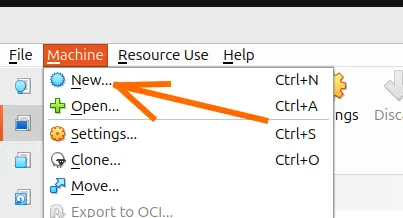
Configure os parâmetros básicos:
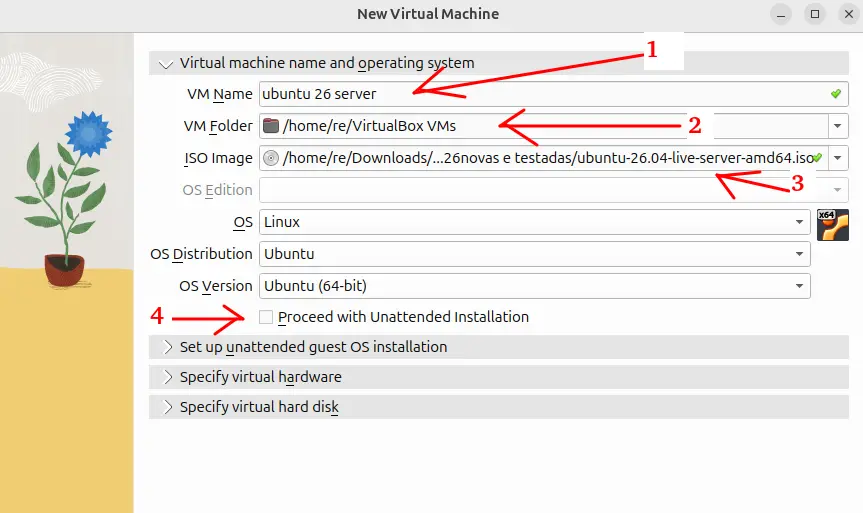
1 . Nome: ubuntu 26 server (ou o nome de sua preferência).
2 . Pasta: Caminho onde a VM será salva.
3. Imagem ISO: Selecione o arquivo .iso do Ubuntu 26.04 Server que você baixou.
4. Marque a opção: “Pular Instalação Desatendida” (Skip Unattended Installation).
Clique em Próximo.
Hardware e Recursos
Memória Base (RAM): Aloque no mínimo 2048 MB (2 GB). O recomendado para bom desempenho em testes é 4096 MB (4 GB).
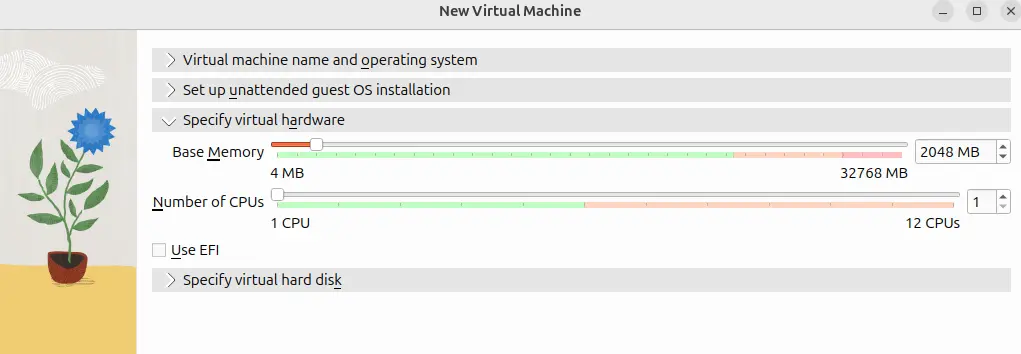
Processadores: Aloque pelo menos 2 vCPUs para evitar gargalos durante a instalação e compilação de pacotes.
Clique em Próximo.
Disco Rígido Virtual
Escolha Criar um Novo Disco Rígido Virtual Agora.
Tamanho do Disco: Defina no mínimo 25 GB (suficiente para o sistema base e pequenos laboratórios).
Mantenha o formato padrão (VDI) e a alocação dinâmica (o espaço só será ocupado no host à medida que for usado).
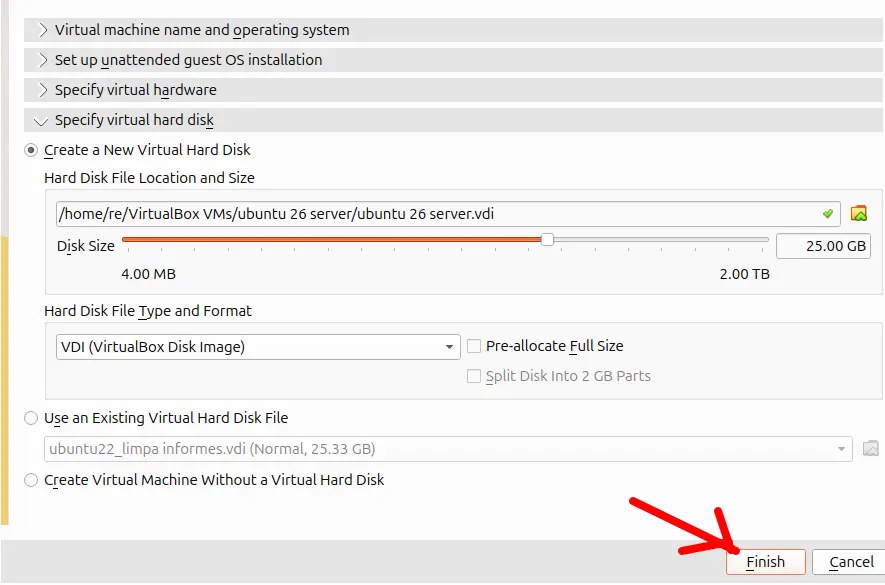
Clique em Próximo e depois em Finalizar.
3. Ajustes Finos de Rede e Armazenamento
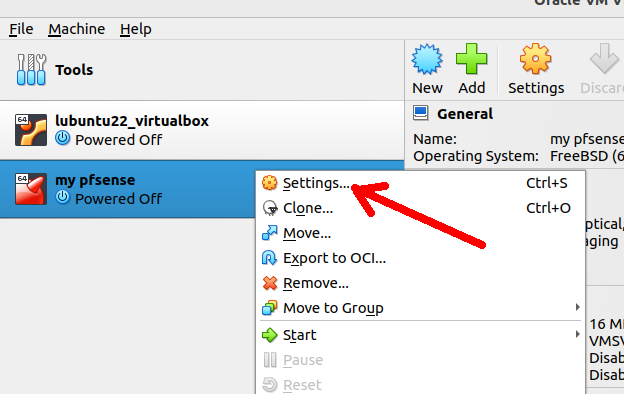
Antes de clicar em Iniciar, precisamos garantir a comunicação da VM. Selecione a VM criada e clique em Configurações (Settings).
Configuração de Rede
- Vá até a aba Rede.
- Adaptador 1: Por padrão, vem em NAT (garante internet para a VM, mas o Host não a enxerga diretamente).
- Dica de infraestrutura: Se precisar acessar o servidor via SSH diretamente do prompt de comando do seu Host, altere o modo para Placa em Modo Bridge (Bridged Adapter) ou adicione um segundo adaptador como Placa de Rede Exclusiva de Hospedeiro (Host-only Adapter).
Clique em OK e, em seguida, em Iniciar (Start) para dar boot na máquina.
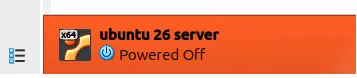
4. O Instalador do Ubuntu Server (Subiquity)
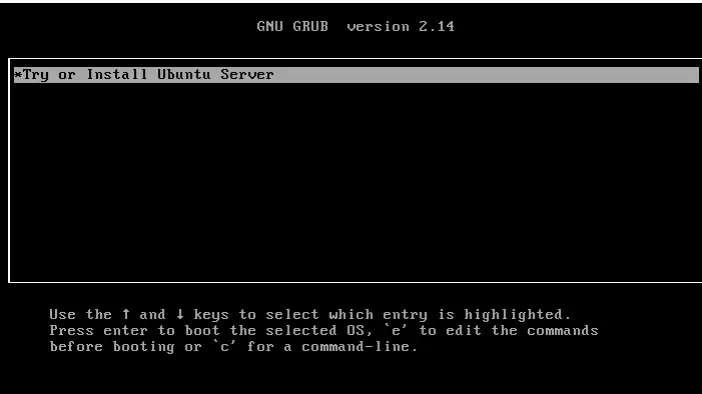
Ao iniciar a VM, selecione a opção Try or Install Ubuntu Server e pressione Enter. O instalador textual (Subiquity) será carregado.
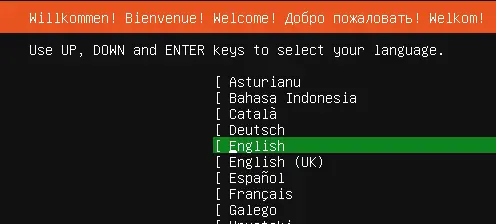
Language: Escolha o idioma do instalador (geralmente English é preferido em servidores para facilitar a leitura de logs, mas sinta-se livre para escolher.
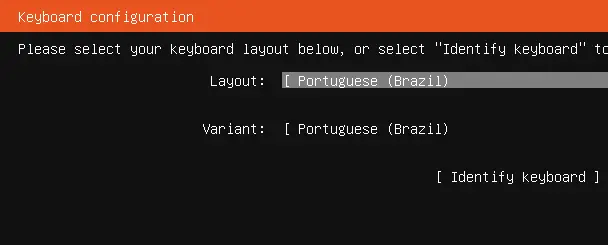
Keyboard Configuration: Escolha o layout de teclado que vocẽ prefere.
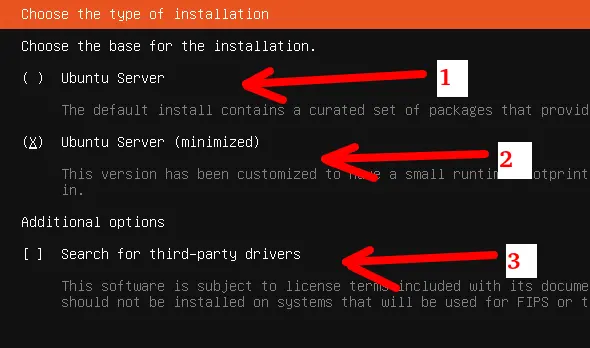
Choose Type of Install: Selecione Ubuntu Server (a versão Minimized remove ferramentas importantes de troubleshooting para economizar espaço, use apenas se estritamente necessário).
Vamos escolher a opção 2 da figura abaixo.
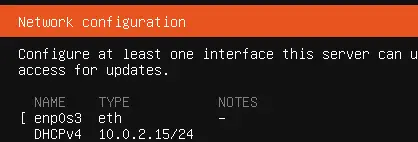
Network Connections: O instalador tentará obter um IP via DHCP. Se você escolheu Bridge ou NAT do virtualbox, ele pegará um IP da sua rede local ou do NAT do virtualbox. Anote esse IP. Clique em Done.
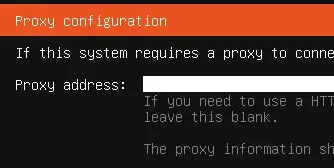
Proxy: Deixe em branco (a menos que sua rede corporativa/acadêmica exija).
Agora, vamos ver a busca por novos repositórios na figura abaixo.
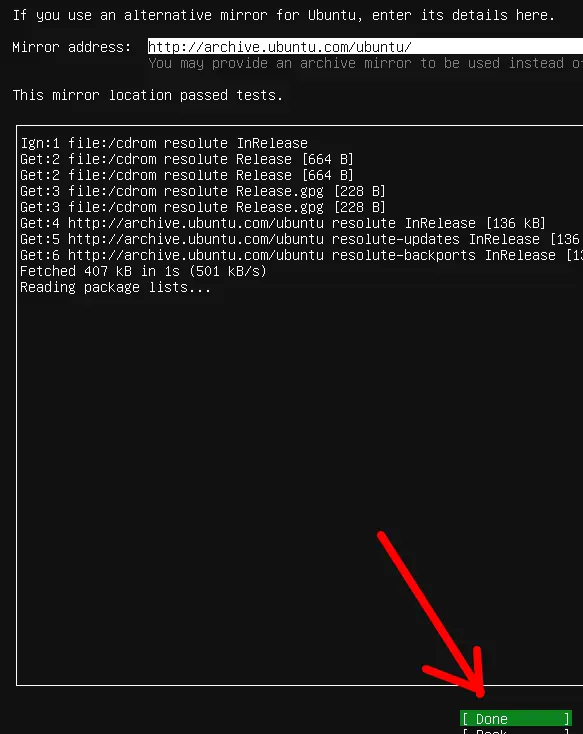
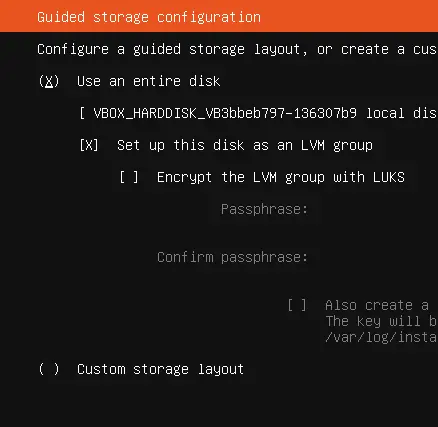
Guided Storage Config (Particionamento):
Mantenha marcada a opção Use an entire disk.
Atenção: Desmarque a opção Set up this disk as an LVM group se quiser uma estrutura de partições tradicional e direta, ou mantenha marcada se planeja expandir discos dinamicamente no futuro.
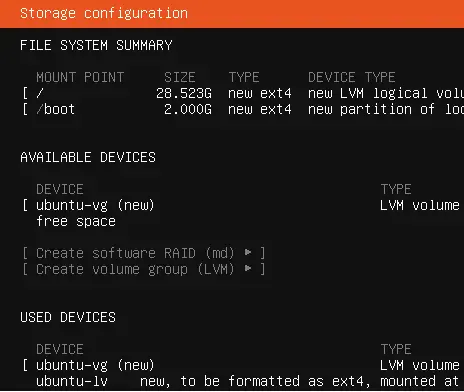
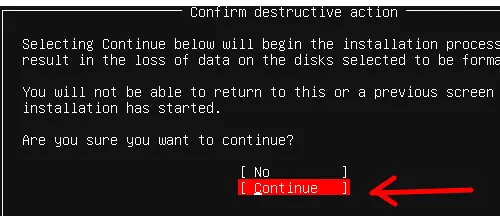
Avance até a tela de confirmação e selecione Continue (esta ação irá formatar o disco virtual).
Perfil e Credenciais
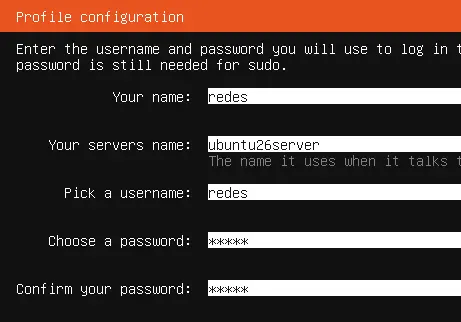
Profile Setup: Preencha os dados do usuário administrador:
Your name: Seu nome completo.
Your server’s name: Nome do host na rede.
Pick a username: Nome de usuário para login.
Choose a password / Confirm password: Defina uma senha forte.
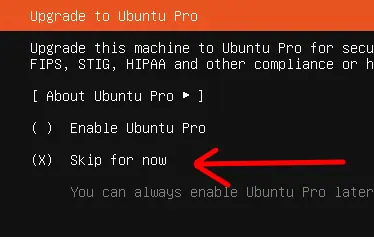
Ubuntu Pro: Selecione Skip for now (pode ser ativado gratuitamente depois, se necessário).
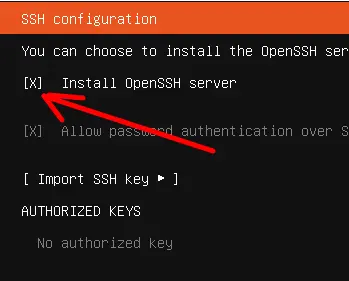
SSH Setup: Crucial! Marque a opção [X] Install OpenSSH server. Não pule este passo, ele permitirá gerenciar o servidor remotamente.
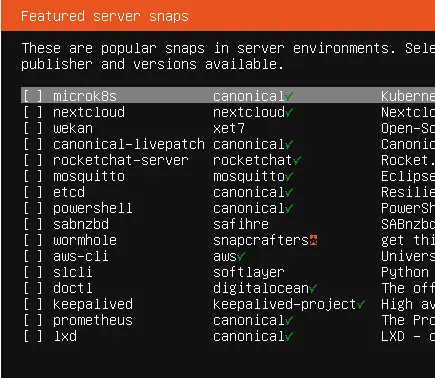
Featured Server Snaps: Esta tela oferece pacotes pré-configurados (como Docker, Nextcloud, microK8s). Mantenha todos desmarcados para garantir uma instalação limpa. Selecione Done.
O processo de instalação começará. Isso pode levar alguns minutos dependendo da sua conexão de internet (pois o instalador busca atualizações de segurança).
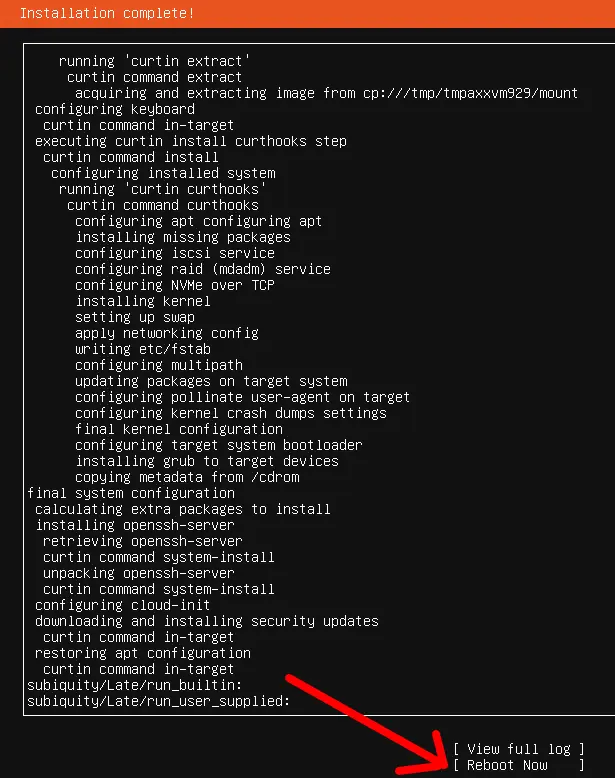
5. Finalizando a Instalação e Primeiro Acesso
Quando o instalador terminar, a opção Reboot Now aparecerá na parte inferior da tela. Selecione-a.
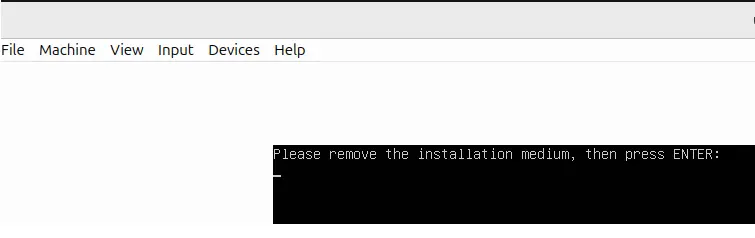
O VirtualBox costuma desmontar a ISO automaticamente. Se a tela pedir “Please remove the installation medium”, basta pressionar Enter dentro do console da VM.
Após o reboot, o prompt de login textual será exibido:Bash login:
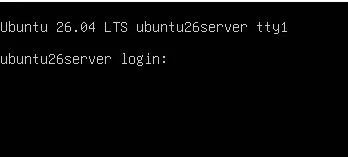
Insira o usuário e a senha criados no passo anterior.
Se precisar saber o IP do seu servidor ubuntu 26 , você pode usar o comando abaixo.
ip aVeja mais:
VirtualBox: Configurar Rede Interna (Internal Network) – Guia
Configurar NAT Network no VirtualBox: Comunicação Entre VMs e Acesso à Internet
Por que usar o Kali Linux dentro do VirtualBox?
Instalando Kali Linux no VirtualBox: Guia Passo a Passo para Iniciantes

Juliana Mascarenhas
Data Scientist and Master in Computer Modeling by LNCC.
Computer Engineer