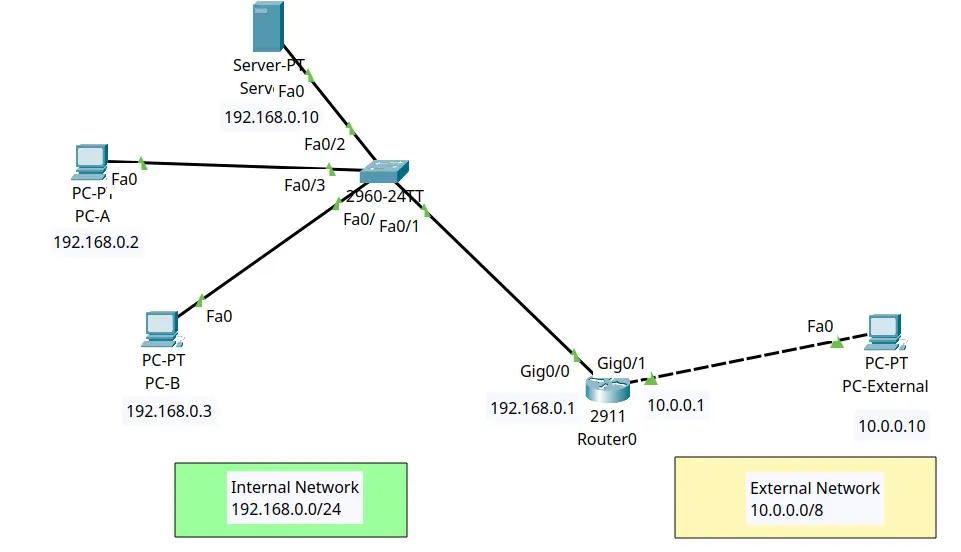
O DHCP (Dynamic Host Configuration Protocol) é um dos serviços mais importantes em uma rede local. Ele permite que dispositivos como computadores, notebooks e smartphones recebam suas configurações de rede (IP, Máscara, Gateway e DNS) de forma automática, eliminando erros de digitação e conflitos de endereços.
Neste tutorial, vamos configurar o DHCP de duas formas comuns no Cisco Packet Tracer: através de um Servidor Dedicado e diretamente em um Roteador Cisco.
Cenário do Laboratório
Dica de Infraestrutura: Antes de começar, certifique-se de que seu simulador está funcionando corretamente. Se precisar de ajuda, veja nosso guia de como instalar o Packet Tracer no Linux.
Opção 1: Configurando DHCP via Servidor (GUI)
Para acompanhar este guia, monte uma topologia simples:
- Um Servidor Genérico.
- Um Switch 2960.
- Dois PCs.
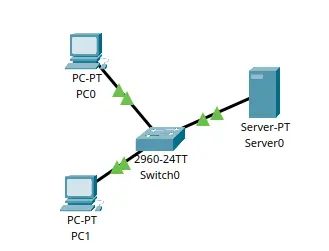
Esta opção é ideal para representar redes que possuem um servidor Windows ou Linux gerenciando os endereços.
Passo 1: Configuração do IP do Servidor
O servidor DHCP deve ter, obrigatoriamente, um IP estático.
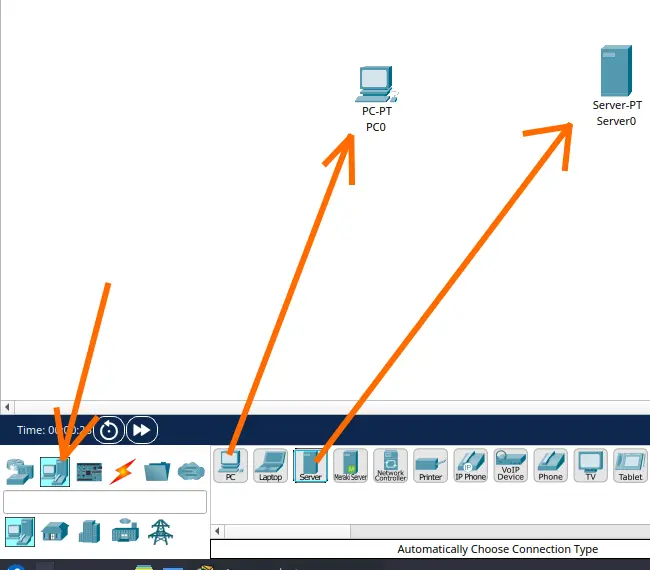
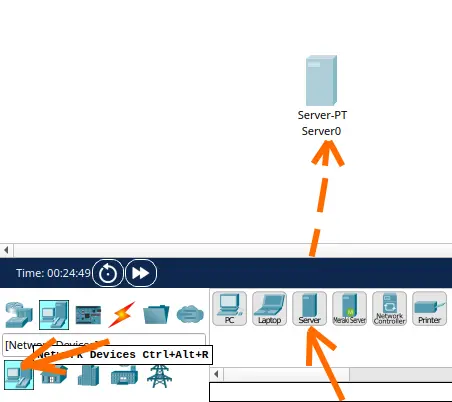
Para isso vamos clicar em EndDevices e vamos selecionar Servers.
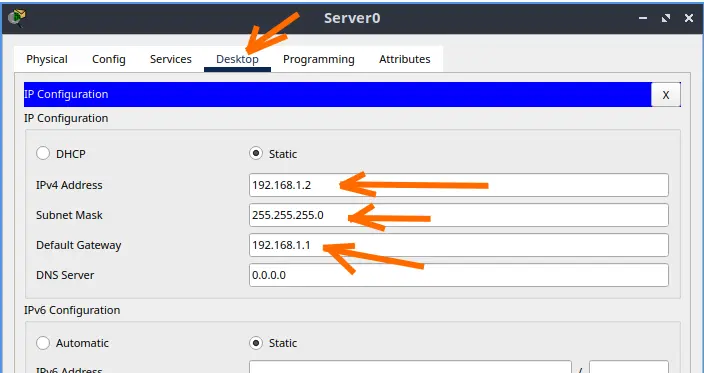
Em seguida vamos clicar na aba Desktop e depois selecionar IP Configuration. E vamos inserir o campos abaixo.
- IPv4 Address = 192.168.1.2 . Esse será o IP do servidor DHCP.
- Subnet Masc = 255.255.255.0. Aqui vamos colocar a máscara relacionada ao IP do servidor.
- Default Gateway = 192.168.1.1 . Aqui colocamos o IP do nosso default gateway.
Passo 2: Ativação do Serviço
Primeiramente, Vá na aba Services > DHCP.
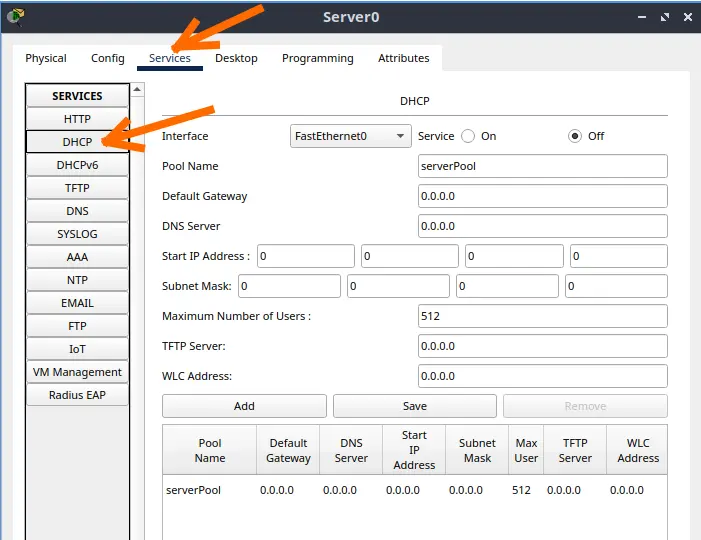
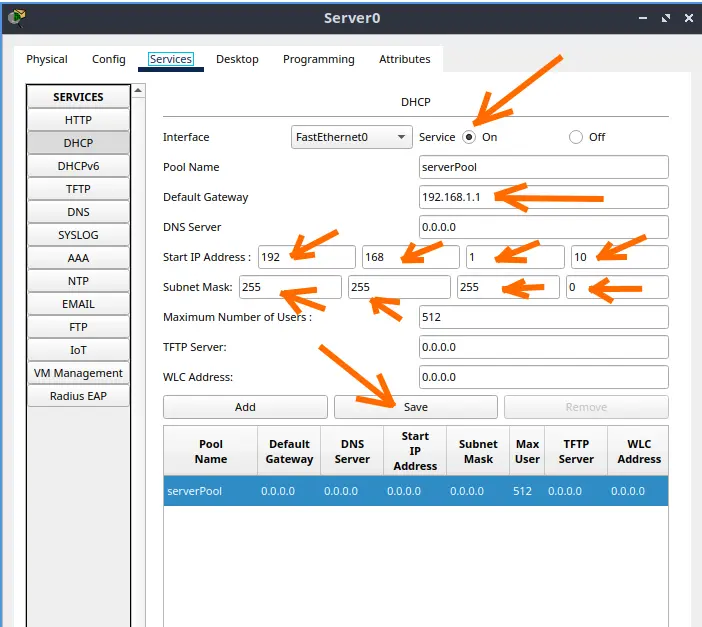
- Marque a opção On.
- Preencha o Default Gateway (
192.168.1.1) e o Start IP Address (ex:192.168.1.10). E coloque a máscara (255.255.255.0). - Clique em Save.
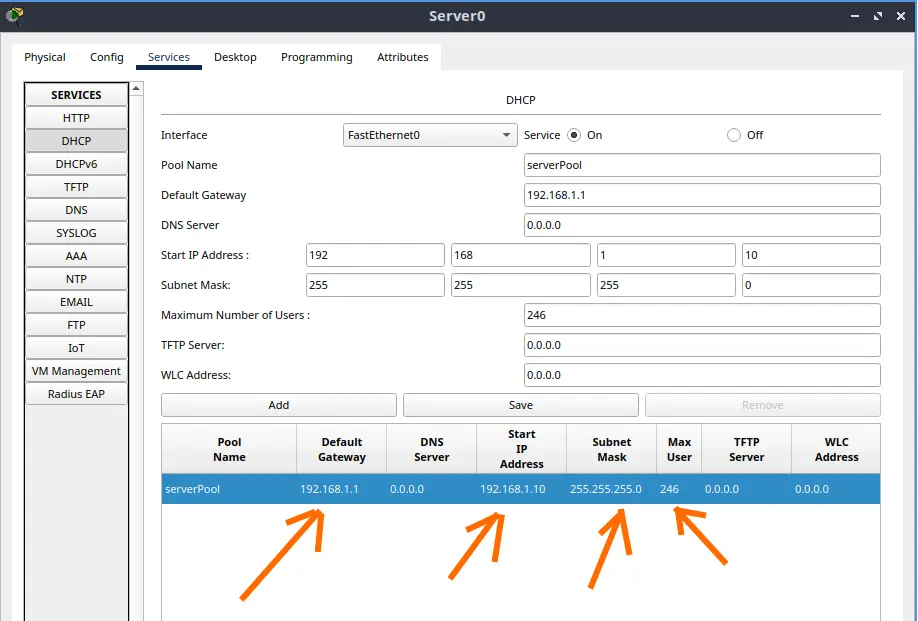
Depois de clicar em Save, podemos ver que na parte de baixa já temos as informações do nosso servidor DHCP. Estamos configurando o DHCP para doar IPs a partir do 192.168.1.10.
Passo 3: testando com computadores
Agora vamos inserir 2 computadores e 1 switch.
Como você já fez os outros tutoriais você já sabe inserir switch e computadores.
Para verificar se tudo funcionou:
- Clique em um PC > Desktop > IP Configuration.
- Mude a opção de “Static” para DHCP.
- O Packet Tracer exibirá a mensagem: “DHCP request successful”.
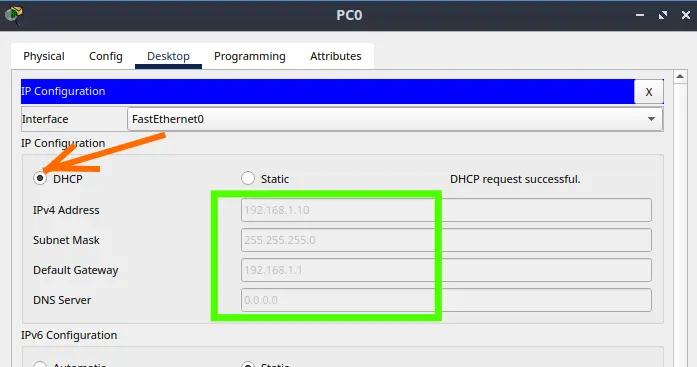
Faça isso também para o outro computador.
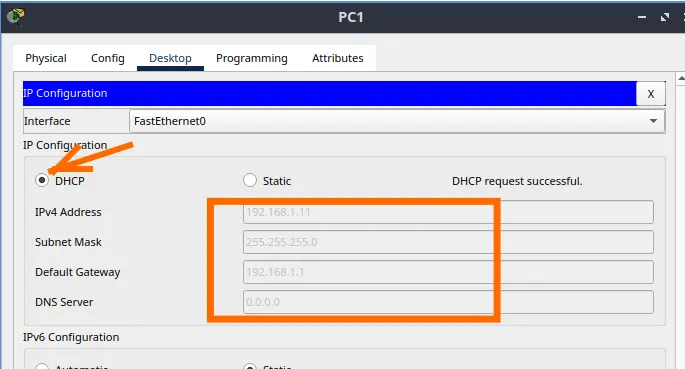
Podemos ver que ambos os computadores pegaram IPs de forma automática e além disso receberam informação sobre o IP do default gateway.
Opção 2: Configurando DHCP no Roteador (CLI)
Para acompanhar este guia, monte uma topologia simples:
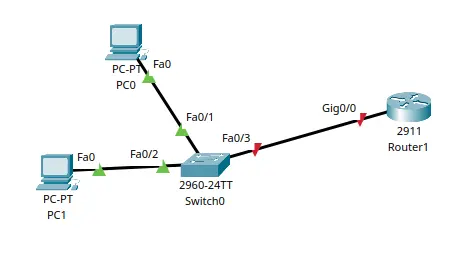
- Um Roteador 2911.
- Um Switch 2960.
- Dois PCs.
Em muitas redes, o próprio roteador de borda assume a função de distribuir os IPs. Vamos usar a linha de comando (CLI).
Primeiramente vamos dar IP para a interface do nosso roteador que está ligada ao switch.
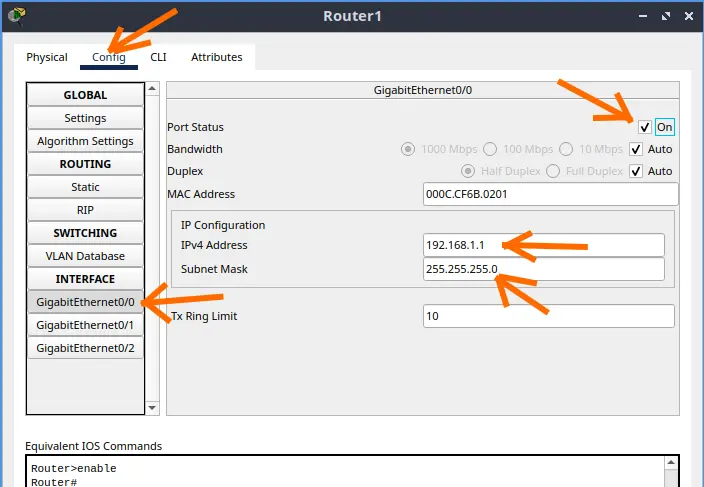
Agora, vamos acessar a aba CLI do roteador e digitar os comandos abaixo.
Para esse caso, eu dei dois comandos de exit pois já estávamos no modo de “configure terminal”.
Router> enable
Router# configure terminal
Router(config)# ip dhcp pool MY_NETWORK
Router(dhcp-config)# network 192.168.1.0 255.255.255.0
Router(dhcp-config)# default-router 192.168.1.1
Router(dhcp-config)# exit
Router(config)# exit
Router# exit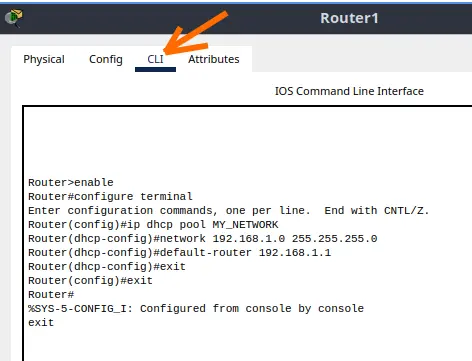
Uma regra importante: Excluir IPs que já estão em uso (como o do próprio roteador). Veja o comando abaixo.
Router> enable
Router# configure terminal
Router(config)# ip dhcp excluded-address 192.168.1.1 192.168.1.9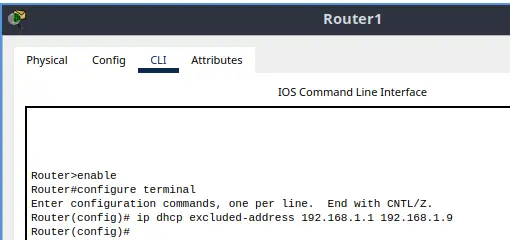
Nesse comando, estamos reservando os IPs de 192.168.1.1 até 192.168.1.9 para usar para roteador, servidores ou impressoras. Dessa forma, o DHCP não vai doar esses IPs para as outras máquinas.
Passo 3: testando com computadores
Como você já fez os outros tutoriais você já sabe inserir switch e computadores.
Para verificar se tudo funcionou:
- Clique em um PC > Desktop > IP Configuration.
- Mude a opção de “Static” para DHCP.
- O Packet Tracer exibirá a mensagem: “DHCP request successful”.
Faça isso também para o outro computador.
Podemos ver que ambos os computadores pegaram IPs de forma automática e além disso receberam informação sobre o IP do default gateway.
Por que o DHCP é importante?
O DHCP economiza tempo e evita que dois computadores tentem usar o mesmo endereço na rede. Para entender melhor como essa comunicação acontece por baixo dos panos, recomendo a leitura sobre como funciona a camada de rede.
Próximos Passos
Se você está começando agora, tente criar sua primeira rede com 2 PCs no Packet Tracer antes de avançar para configurações de roteamento com 1 roteador.
Lab 1: Instalar Packet Tracer em Linux
Lab 2: Crie sua Primeira Rede no Packet Tracer: Guia Passo a Passo para Iniciantes (2 Computadores)
Lab 3: Como Criar uma Rede com Switch no Packet Tracer: Passo a Passo para Iniciantes
Lab 4: Packet tracer rede com 1 roteador
Lab 5: Como Configurar DHCP no Cisco Packet Tracer: Guia Prático
Lab 6: Como Configurar NAT no Packet Tracer (Passo a Passo)
Lab 7: Tutorial: Servidor Web no Packet Tracer (Cliente-Servidor)
Lab 8: Tutorial Port Forwarding no Packet Tracer
Veja mais:
Packet tracer rede com 1 roteador
Como Criar uma Rede com Switch no Packet Tracer: Passo a Passo para Iniciantes
Crie sua Primeira Rede no Packet Tracer: Guia Passo a Passo para Iniciantes (2 Computadores)
Instalar Packet Tracer em Linux

Juliana Mascarenhas
Data Scientist and Master in Computer Modeling by LNCC.
Computer Engineer