Se você já aprendeu a criar uma rede local e a configurar um roteador básico, sabe que computadores da mesma rede conversam usando um Switch, e que o Roteador é a porta de saída (Gateway) para a sua rede local.
Mas o que acontece quando precisamos conectar duas redes locais fisicamente distantes, como a Matriz e a Filial de uma empresa?
No mundo real, os roteadores não adivinham para onde enviar os dados. Eles precisam de um “mapa de estradas”, conhecido como Tabela de Roteamento. Neste tutorial, você vai aprender a construir esse mapa manualmente usando o Roteamento Estático e a testar a comunicação entre as redes utilizando apenas o comando ping.
O Cenário do Laboratório
Vamos interconectar duas redes locais distintas (LANs) através de um link de comunicação dedicado (WAN):
- Rede da Matriz (LAN 1): Faixa de IPs
192.168.1.0/24 - Link de Interconexão (WAN): Faixa de IPs
10.0.0.0/30 - Rede da Filial (LAN 2): Faixa de IPs
192.168.2.0/24
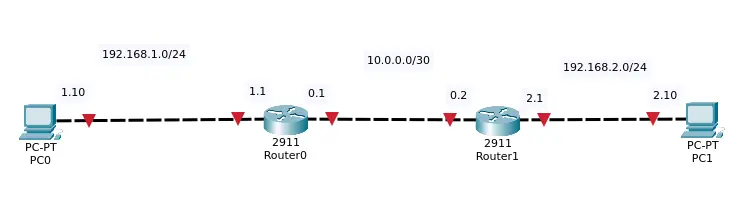
Tabela de Endereçamento
| Dispositivo | Interface | Endereço IP | Máscara de Sub-rede | Gateway Padrão |
| PC-Matriz | FastEthernet0 | 192.168.1.10 | 255.255.255.0 | 192.168.1.1 |
| Roteador-Matriz (R1) | Gig0/0 (LAN) | 192.168.1.1 | 255.255.255.0 | N/A |
| Roteador-Matriz (R1) | Gig0/1 (WAN) | 10.0.0.1 | 255.255.255.252 | N/A |
| Roteador-Filial (R2) | Gig0/1 (WAN) | 10.0.0.2 | 255.255.255.252 | N/A |
| Roteador-Filial (R2) | Gig0/0 (LAN) | 192.168.2.1 | 255.255.255.0 | N/A |
| PC-Filial | FastEthernet0 | 192.168.2.10 | 255.255.255.0 | 192.168.2.1 |
Passo a Passo da Configuração
Passo 1: Montando a Topologia no Packet Tracer
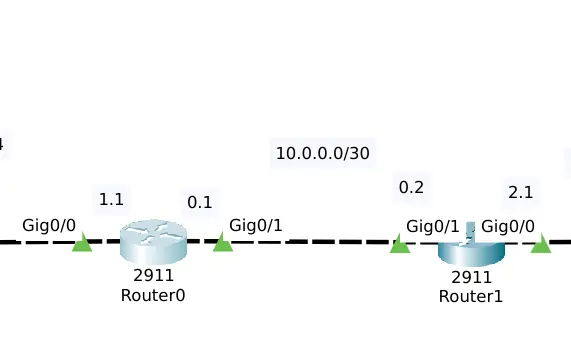
- Insira 2 Roteadores (modelos recomendados:
2911ouISR4321). - Insira 2 PCs (PC-Matriz e PC-Filial).
- Conecte os dispositivos de acordo com a tabela acima.
- Atenção: Para interligar as portas
GigabitEthernet0/1dos dois roteadores, utilize um cabo do tipo Cruzado (Copper Cross-Over).
- Atenção: Para interligar as portas
Passo 2: Configurando os PCs (Matriz e Filial)
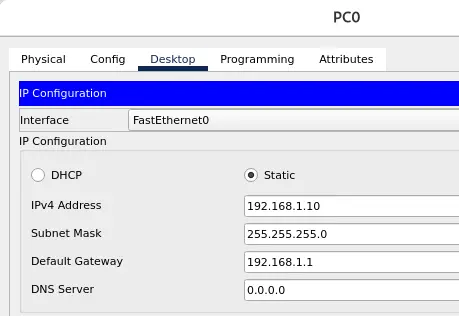
Clique no PC-Matriz, vá em Desktop -> IP Configuration e defina:
- IP Address:
192.168.1.10 - Subnet Mask:
255.255.255.0 - Default Gateway:
192.168.1.1
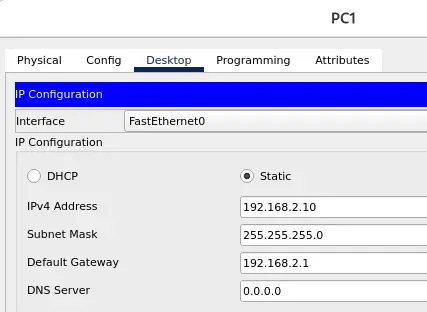
Clique no PC-Filial, vá em Desktop -> IP Configuration e defina:
- IP Address:
192.168.2.10 - Subnet Mask:
255.255.255.0 - Default Gateway:
192.168.2.1
Passo 3: Configurando as Interfaces dos Roteadores via CLI
Abra a aba CLI do Roteador-Matriz (R1) e digite os comandos abaixo para nomear o equipamento, ativar e endereçar as portas:
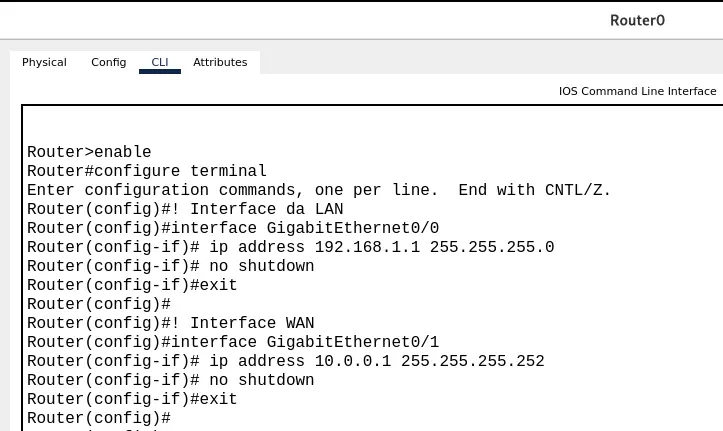
enable
configure terminal
! Interface da LAN
interface GigabitEthernet0/0
 ip address 192.168.1.1 255.255.255.0
 no shutdown
exit

! Interface WAN
interface GigabitEthernet0/1
 ip address 10.0.0.1 255.255.255.252
 no shutdown
exit
Agora, abra a aba CLI do Roteador-Filial (R2) e faça a configuração equivalente:
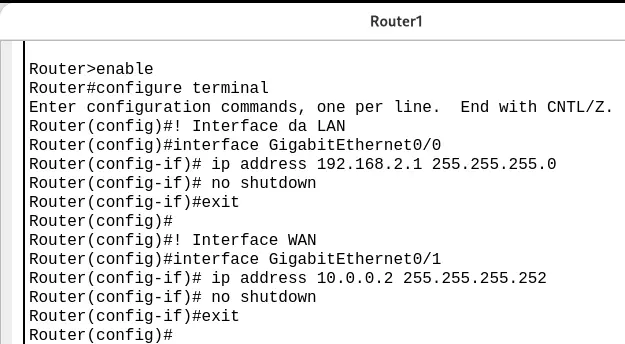
enable
configure terminal
! Interface da LAN
interface GigabitEthernet0/0
 ip address 192.168.2.1 255.255.255.0
 no shutdown
exit

! Interface WAN
interface GigabitEthernet0/1
 ip address 10.0.0.2 255.255.255.252
 no shutdown
exit
O Momento da Verificação: Por que o Ping Falha?
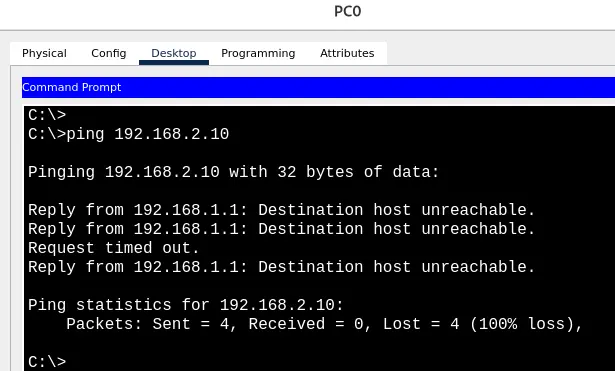
Se você abrir o Prompt de Comando do PC-Matriz agora e tentar dar um ping 192.168.2.10 (PC-Filial), a resposta será Request timed out (Tempo limite esgotado).
Entendendo a Teoria:
O Roteador-Matriz conhece apenas as redes diretamente conectadas a ele (
192.168.1.0e10.0.0.0). Ele não sabe que a rede192.168.2.0existe. Quando um pacote para essa rede desconhecida chega ao roteador, ele simplesmente o descarta. Precisamos ensinar o caminho a ele!
Passo 4: Configurando as Rotas Estáticas (ip route)
A sintaxe para criar uma rota estática no Cisco IOS é:
ip route [Rede_Destino] [Mascara_Destino] [IP_do_Proximo_Salto]
No Roteador-Matriz (R1), informe que para alcançar a rede da Filial (192.168.2.0), o pacote deve ser enviado para o IP do Roteador-Filial (10.0.0.2):

enable
configure terminal
ip route 192.168.2.0 255.255.255.0 10.0.0.2
A Regra de Ouro da Rede: A comunicação é uma via de mão dupla!
Não basta o pacote chegar à Filial; o Roteador-Filial precisa saber como devolver a resposta para a Matriz (192.168.1.0).
Configure a rota de retorno no Roteador-Filial (R2):

enable
configure terminal
ip route 192.168.1.0 255.255.255.0 10.0.0.1
Testando a Conectividade
- Abra o Command Prompt do PC-Matriz.
- Digite o comando:Bash
ping 192.168.2.10
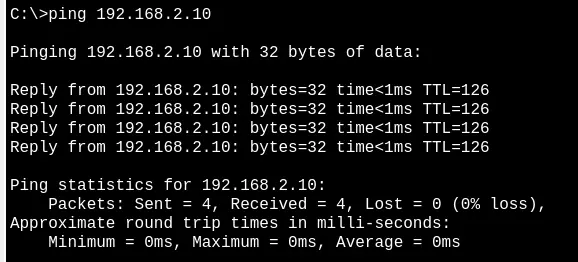
(Nota: É comum o primeiro pacote falhar devido ao processo de resolução do protocolo ARP. Os pacotes seguintes devem retornar sucesso com Reply from 192.168.2.10!)
Para visualizar o caminho do pacote cruzando os dois roteadores em tempo real, mude o Packet Tracer do modo Realtime para o modo Simulation, dispare o ping novamente e clique em Play.
Script de Configuração Completo (Para Debug)
Se por algum motivo o seu teste não funcionou, utilize os scripts abaixo para comparar com as suas configurações ou colar diretamente no terminal dos roteadores em modo configure terminal.
Roteador-Matriz (R1)
enable
configure terminal
interface GigabitEthernet0/0
 ip address 192.168.1.1 255.255.255.0
 no shutdown
exit

interface GigabitEthernet0/1
 ip address 10.0.0.1 255.255.255.252
 no shutdown
exit

! Rota estatica indicando como chegar na Filial
ip route 192.168.2.0 255.255.255.0 10.0.0.2

end
write memory
Roteador-Filial (R2)
enable
configure terminal
interface GigabitEthernet0/0
 ip address 192.168.2.1 255.255.255.0
 no shutdown
exit

interface GigabitEthernet0/1
 ip address 10.0.0.2 255.255.255.252
 no shutdown
exit

! Rota estatica de retorno indicando como chegar na Matriz
ip route 192.168.1.0 255.255.255.0 10.0.0.1

end
write memory
Comandos Úteis de Diagnóstico (Troubleshooting)
Se precisar validar a sua configuração pelo terminal, use estes dois comandos no modo enable:
show ip interface brief: Verifica se as portas estão com o statusup / up. Se apareceradministratively down, significa que faltou o comandono shutdownna interface.
show ip interface brief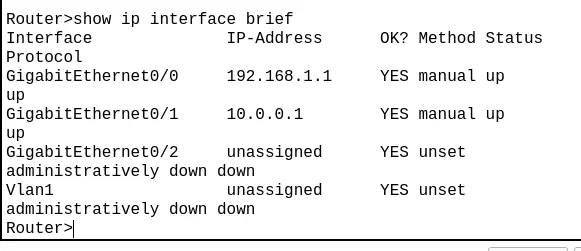
show ip route: Exibe a tabela de roteamento. Procure pela linha iniciada com a letraS(de Static), confirmando que a rota manual foi inserida com sucesso.
show ip route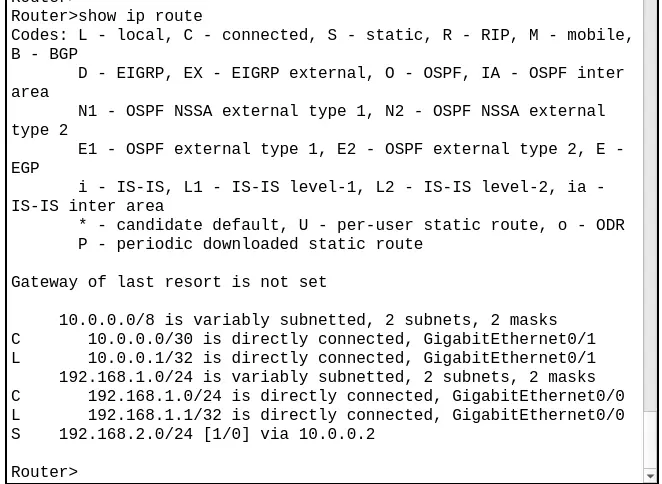
Veja mais:
Lab 1: Instalar Packet Tracer em Linux
Lab 2: Crie sua Primeira Rede no Packet Tracer: Guia Passo a Passo para Iniciantes (2 Computadores)
Lab 3: Como Criar uma Rede com Switch no Packet Tracer: Passo a Passo para Iniciantes
Lab 4: Packet tracer rede com 1 roteador
Lab 5: Roteamento Estático no Packet Tracer: Conectando 2 Roteadores
Lab 6: Como Configurar DHCP no Cisco Packet Tracer: Guia Prático
Lab 7: Como Configurar NAT no Packet Tracer (Passo a Passo)
Lab 8: Tutorial: Servidor Web no Packet Tracer (Cliente-Servidor)
Lab 9: Tutorial Port Forwarding no Packet Tracer

Juliana Mascarenhas
Data Scientist and Master in Computer Modeling by LNCC.
Computer Engineer