Se já acompanhou as nossas práticas sobre RIP e RIPv2, já viu como os roteadores conseguem aprender rotas automaticamente. Contudo, em redes empresariais de média e grande dimensão, o RIP raramente é utilizado devido às suas limitações (como o teto de 15 saltos e a métrica baseada apenas em contagem de saltos).
É aqui que entra o OSPF (Open Shortest Path First). Ele é um protocolo aberto, do tipo Estado do Enlace (Link-State), que utiliza o algoritmo de Dijkstra (SPF) para encontrar o caminho mais rápido com base na largura de banda (bandwidth).
Neste laboratório prático, vamos configurar o OSPF numa rede simples de Área Única (Single-Area OSPF) e testar a comunicação de ponta a ponta com o comando ping.
O Cenário da Topologia
Utilizaremos uma topologia clássica de dois blocos interligados:
- LAN 1 (Roteador 1): Sub-rede
192.168.10.0/24 - Link WAN (Ponto a Ponto): Sub-rede
10.0.0.0/30 - LAN 2 (Roteador 2): Sub-rede
192.168.20.0/24
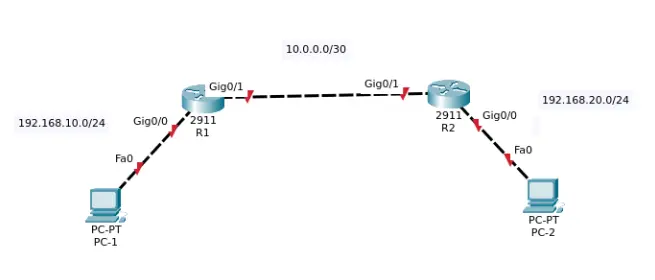
Tabela de Endereçamento
| Dispositivo | Interface | Endereço IP | Máscara de Sub-rede | Gateway Padrão |
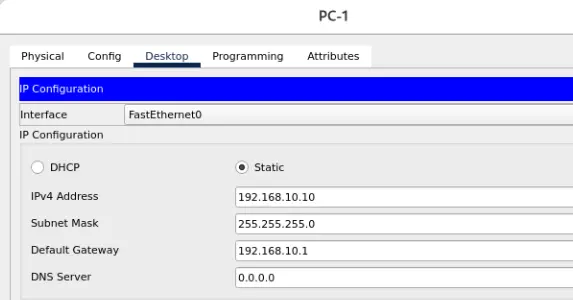
| PC-1 | FastEthernet0 | 192.168.10.10 | 255.255.255.0 | 192.168.10.1 |
| R1 (Roteador 1) | Gig0/0 (LAN) | 192.168.10.1 | 255.255.255.0 | N/A |
| R1 (Roteador 1) | Gig0/1 (WAN) | 10.0.0.1 | 255.255.255.252 | N/A |
| R2 (Roteador 2) | Gig0/1 (WAN) | 10.0.0.2 | 255.255.255.252 | N/A |
| R2 (Roteador 2) | Gig0/0 (LAN) | 192.168.20.1 | 255.255.255.0 | N/A |
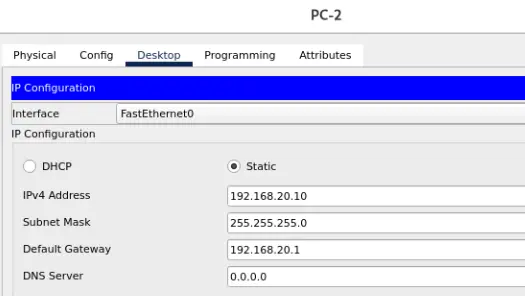
| PC-2 | FastEthernet0 | 192.168.20.10 | 255.255.255.0 | 192.168.20.1 |
Conceitos-Chave Antes da Configuração
Ao contrário do comando simples network do RIP, o comando do OSPF exige dois parâmetros adicionais essenciais:
1. ID do Processo (router ospf <process-id>)
O número do processo (por exemplo, 1 ou 10) tem apenas significado local no próprio roteador. Ele serve apenas para identificar aquela instância de execução na memória do equipamento.
2. A Máscara Invertida (Wildcard Mask)
Em vez de utilizar a máscara normal (255.255.255.0), o OSPF utiliza a máscara invertida (wildcard).
A regra matemática para encontrar a wildcard mask é subtrair a sua máscara de sub-rede da máscara global cheia (255.255.255.255):
- Para máscara /24 (
255.255.255.0):
255.255.255.255 – 255.255.255.0 = 0.0.0.255 - Para máscara /30 (
255.255.255.252):
255.255.255.255 – 255.255.255.252 = 0.0.0.3
3. A Área 0 (Backbone Area)
O OSPF organiza as redes em áreas hierárquicas. Em redes simples (com uma única área), todos os roteadores devem obrigatoriamente pertencer à área central, designada como Área 0 (Backbone).
Passo a Passo da Configuração
Passo 1: Configuração Básica de Interfaces e PCs
Garanta que as portas dos roteadores e os computadores estejam com os endereços IP da tabela atribuídos e ativos (no shutdown).
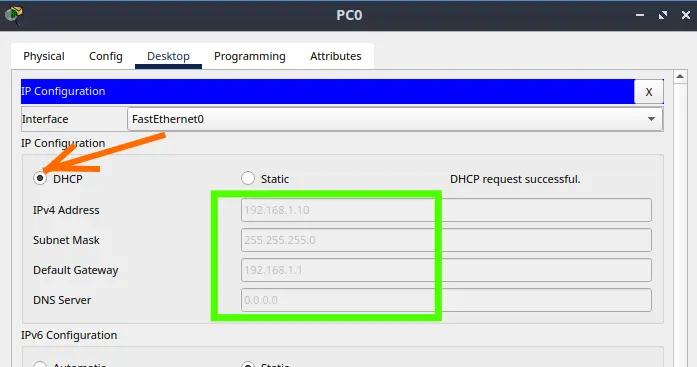
Abaixo estamos configurando o PC-1 com seu IP e apontando para a interface LAN de R1 como seu Gateway.
Abaixo estamos configurando o PC-2 com seu IP e apontando para a interface LAN de R2 como seu Gateway.
Configurando as interfaces do R1.
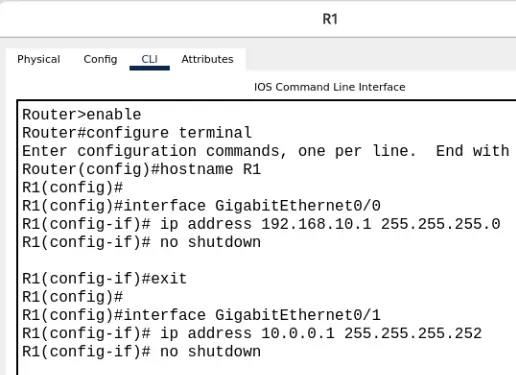
enable
configure terminal
hostname R1

interface GigabitEthernet0/0
ip address 192.168.10.1 255.255.255.0
no shutdown
exit

interface GigabitEthernet0/1
ip address 10.0.0.1 255.255.255.252
no shutdown
exit
Configurando as interfaces do R2.
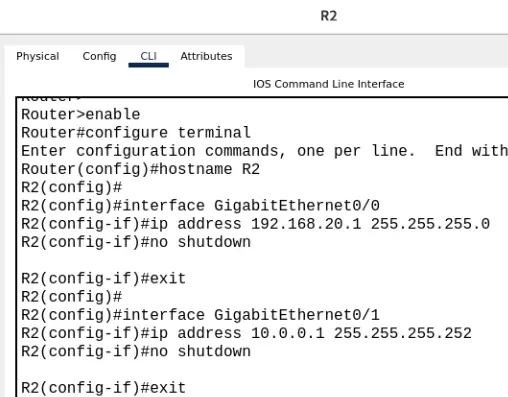
enable
configure terminal
hostname R2

interface GigabitEthernet0/0
ip address 192.168.20.1 255.255.255.0
no shutdown
exit

interface GigabitEthernet0/1
ip address 10.0.0.2 255.255.255.252
no shutdown
exit
Passo 2: Ativando o OSPF no Roteador 1 (R1)
Na CLI do R1, entre no modo de configuração e anuncie as suas redes conectadas (a LAN e o link WAN) dentro da Área 0:
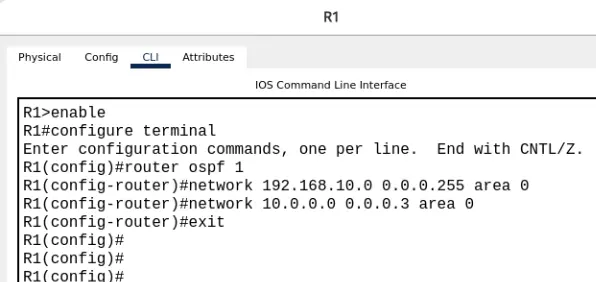
enable
configure terminal
router ospf 1
network 192.168.10.0 0.0.0.255 area 0
network 10.0.0.0 0.0.0.3 area 0
exit
Passo 3: Ativando o OSPF no Roteador 2 (R2)
Na CLI do R2, execute o comando equivalente para anunciar a sua rede local e o link WAN:
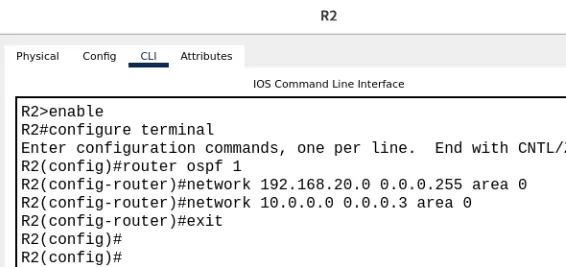
enable
configure terminal
router ospf 1
network 192.168.20.0 0.0.0.255 area 0
network 10.0.0.0 0.0.0.3 area 0
exit
Olho no Terminal: Poucos segundos após digitar o comando do link WAN no R2, verá uma mensagem do sistema (Syslog) surgir no ecrã:
%OSPF-5-ADJCHANGE: Process 1, Nbr 10.0.0.1 on GigabitEthernet0/1 from LOADING to FULL, Loading DoneIsso significa que o R1 e o R2 trocaram pacotes Hello, estabeleceram adjacência e sincronizaram as suas bases de dados topológicas!
Comandos de Auditoria e Validação (O Que Mudou do RIP?)
Ao contrário do RIP, no OSPF nós temos visibilidade direta do relacionamento entre os equipamentos.
1. Verificando os Vizinhos
No modo privilegiado de qualquer um dos roteadores, digite:
show ip ospf neighbor
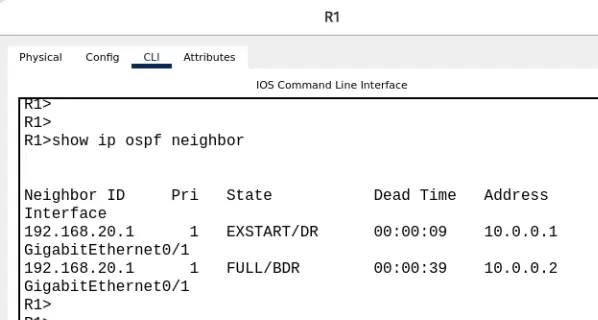
Deverá ver o roteador vizinho listado com o estado FULL/ –. O estado FULL confirma que os dois roteadores trocaram com sucesso os seus LSAs (Link-State Advertisements).
2. Examinando a Tabela de Roteamento
Digite:
show ip route
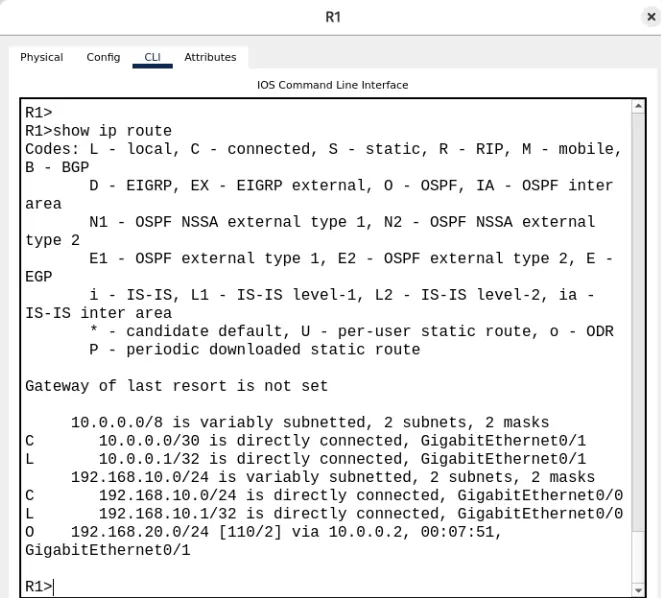
Na tabela de rotas, repare nas rotas marcadas com o código O (de OSPF):
Plaintext
O 192.168.20.0/24 [110/2] via 10.0.0.2, GigabitEthernet0/1
[110/...]: O valor110é a Distância Administrativa (AD) padrão do OSPF (lembre aos alunos: o RIP possui AD de 120 e rotas estáticas AD de 1).[.../2]: O valor2é a métrica de custo, calculada com base na largura de banda da interface, e não em meros saltos.
O Teste Final de Conectividade
Vá ao PC-1, abra a consola (Command Prompt) e teste o alcance até ao PC-2:
ping 192.168.20.10
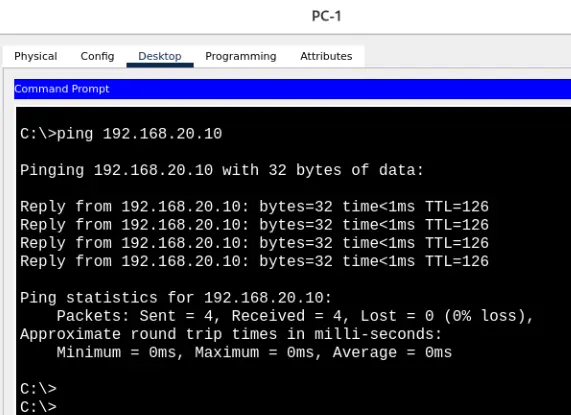
Se tudo estiver correto, as respostas começarão a chegar com sucesso!
Script de Configuração Completo (Para Debug)
Se algum detalhe não funcionou como esperado, utilize os blocos abaixo para auditar a sua configuração:
Roteador R1
enable
configure terminal
hostname R1

! --- Interfaces ---
interface GigabitEthernet0/0
 description LAN R1
 ip address 192.168.10.1 255.255.255.0
 no shutdown
exit

interface GigabitEthernet0/1
 description Link WAN para R2
 ip address 10.0.0.1 255.255.255.252
 no shutdown
exit

! --- OSPF ---
router ospf 1
 network 192.168.10.0 0.0.0.255 area 0
 network 10.0.0.0 0.0.0.3 area 0
exit

end
write memory
Roteador R2
enable
configure terminal
hostname R2

! --- Interfaces ---
interface GigabitEthernet0/0
 description LAN R2
 ip address 192.168.20.1 255.255.255.0
 no shutdown
exit

interface GigabitEthernet0/1
 description Link WAN para R1
 ip address 10.0.0.2 255.255.255.252
 no shutdown
exit

! --- OSPF ---
router ospf 1
 network 192.168.20.0 0.0.0.255 area 0
 network 10.0.0.0 0.0.0.3 area 0
exit

end
write memory
Próximo Passo Pedagógico
Com esta base consolidada, o próximo desafio prático dos alunos pode ser:
- Router ID explícito: Ensinar a atribuir o
router-idmanualmente através de endereços IP de Loopback. - Interface Passiva (
passive-interface): Explicar por que não devemos enviar pacotes Hello do OSPF desnecessariamente para dentro da LAN onde só existem PCs.
Veja mais:
Lab 1: Instalar Packet Tracer em Linux
Lab 2: Crie sua Primeira Rede no Packet Tracer: Guia Passo a Passo para Iniciantes (2 Computadores)
Lab 3: Como Criar uma Rede com Switch no Packet Tracer: Passo a Passo para Iniciantes
Lab 4: Packet tracer rede com 1 roteador
Lab 5: Roteamento Estático no Packet Tracer: Conectando 2 Roteadores
Lab 6: Como Configurar DHCP no Cisco Packet Tracer: Guia Prático
Lab 7: Configuração de OSPF no Packet Tracer (Passo a Passo)
Lab 8: Como Configurar NAT no Packet Tracer (Passo a Passo)
Lab 9: Tutorial: Servidor Web no Packet Tracer (Cliente-Servidor)
Lab 10: Tutorial Port Forwarding no Packet Tracer

Juliana Mascarenhas
Data Scientist and Master in Computer Modeling by LNCC.
Computer Engineer